


Introduction #
Garage est une solution de stockage objet S3 open-source, légère et géo-distribuée, parfaite pour l’auto-hébergement. Dans ce guide, nous allons déployer une instance Garage autonome (single-node) avec Docker Compose, accessible via HTTPS avec Traefik comme reverse proxy.
Ce guide est particulièrement utile si vous souhaitez :
- Héberger vos propres backups Proxmox sur du stockage S3,
- En complément, créer un stockage objet compatible S3 pour vos différentes applications/services,
- Avoir une alternative auto-hébergée à AWS S3 ou MinIO.
Note : Cet article couvre un déploiement single-node. Un prochain article traitera du déploiement en cluster multi-nœuds pour la haute disponibilité.
Architecture réseau #
Ma configuration réseau est la suivante :
- VLAN 10 (10.10.10.x) : Hôtes Proxmox PVE & PBS (clients)
- VLAN 20 (10.10.20.21) : Serveur Garage (LXC-Storage)
- VLAN 99 (10.99.99.10) : Serveur Traefik (LXC-Frontend)
Le réseau est piloté via mon routeur Unifi Dream Router. Pas de Software-Defined Network (SDN) Proxmox. Le VLAN 99 est en plus un réseau isolé (Option Unifi Network).
Le reverse-proxy Traefik gère la terminaison TLS et proxyfie les requêtes HTTPS vers Garage en HTTP.
Prérequis #
- Administration de serveurs sous Linux,
- Docker et Docker Compose installés,
- Un reverse proxy Traefik configuré (ou autre) et pleinement fonctionnel,
- Un certificat SSL valide (ici, configuration entièrement déléguée à Traefik, via un
certResolverDNS-01 type Cloudflare — indispensable si vous comptez émettre un wildcard), - Un nom de domaine (ici,
example.compour la démonstation) et maîtriser la résolution DNS, - Des règles de pare-feu appropriées entre VLANs.
Déploiement sous Docker #
1. Structure des répertoires #
Créez la structure suivante sur votre serveur de stockage :
mkdir -pv /opt/docker/garage-stack/garage/{config,meta,data}
cd /opt/docker/garage-stack
Pensez à donner les droits adéquats à votre dossier :
sudo chown -Rf 1000:1000 /opt/docker/garage-stack
1000:1000étant généralement l’UID et le GID de votre utilisateur par défaut. À vérifier suivant votre distribution Linux. Sinon remplacer1000par votre nom d’utilisateur.
2. Docker Compose #
Créez le fichier /opt/docker/garage-stack/docker-compose.yml :
# /opt/docker/garage-stack/docker-compose.yml
---
services:
  garage:
    container_name: garage
    image: dxflrs/garage:v2.1.0
    hostname: garage
    restart: unless-stopped
    ports:
      - 3900:3900  # API S3
      - 3901:3901  # RPC
      - 3902:3902  # Web S3 (sites statiques)
      - 3903:3903  # Admin API
    volumes:
      - ./garage/config/garage.toml:/etc/garage.toml
      - ./garage/meta:/var/lib/garage/meta
      - ./garage/data:/var/lib/garage/data
    environment:
      - RUST_LOG=garage=info # garage=info | garage=debug | garage=trace
    networks:
      - storage

  garage-webui:
    container_name: garage-webui
    image: khairul169/garage-webui:latest
    restart: unless-stopped
    ports:
      - 3909:3909
    volumes:
      - ./config/garage.toml:/etc/garage.toml:ro
    environment:
      API_BASE_URL: "http://10.10.20.21:3903"
      S3_ENDPOINT_URL: "http://10.10.20.21:3900"
      AUTH_USER_PASS: "${AUTH_USER_PASS}"
    networks:
      - storage

networks:
  storage:
    name: storage
    driver: bridge
Pensez à remplacer l’adresse IP par la vôtre.
3. Configuration .env #
Créez le fichier /opt/docker/garage-stack/.env :
# /opt/docker/garage-stack/.env
COMPOSE_PROJECT_NAME=garage

# GARAGE
## openssl rand -hex 32
RPC_SECRET = "0fb36c61be25389e1a3c39091d45d67c3515d1c17bb73c1d38d9eee9589719db"
ADMIN_TOKEN = "b0906fded75ce3b9a7ec08b4205e8b384e716237d69d23976597f16c1e53556d"
METRICS_TOKEN = "7e023357fee8bd346e7f2c3d8d092708602375691e00183e978642445eab5b83"

# GARAGE-WEBUI
## https://bcrypt-generator.com/
## password1234 - $2a$12$ptIuyf1CosUQpixdEBvNA.lIpkZ0mb6WtSl8qXXBb8y.KybmS4JEa => Pensez à échapper le $ qui précède une lettre en le doublant $$ - Erreur Docker Compose
AUTH_USER_PASS="myuser:$2a$12$$ptIuyf1CosUQpixdEBvNA.lIpkZ0mb6WtSl8qXXBb8y.KybmS4JEa"
Pensez à échapper le $ qui précède une lettre en le doublant $$ - Erreur Docker Compose
Référez-vous à cette section pour des infos supplémentaires : Sécurité > Authentification renforcée
4. Configuration Garage #
Créez le fichier /opt/docker/garage-stack/garage/config/garage.toml :
# /opt/docker/garage-stack/garage/config/garage.toml

metadata_dir = "/var/lib/garage/meta"
data_dir = "/var/lib/garage/data"
db_engine = "sqlite"
metadata_auto_snapshot_interval = "6h"

replication_factor = 1
compression_level = 2

rpc_bind_addr = "0.0.0.0:3901"
rpc_public_addr = "10.10.20.21:3901"
rpc_secret = "CHANGEZ_CE_SECRET_RPC"

[s3_api]
s3_region = "garage"
api_bind_addr = "0.0.0.0:3900"
# NE PAS définir root_domain pour utiliser uniquement le path-style (le plus simple).
# Si vous voulez AUSSI du virtual-hosted-style (buckets en sous-domaine), lisez
# impérativement la section "Virtual-hosted-style vs Path-style" plus bas avant
# de définir root_domain : il doit pointer vers un sous-domaine DÉDIÉ, distinct
# de votre endpoint API principal, sous peine de casser le path-style.

[s3_web]
bind_addr = "0.0.0.0:3902"
# ⚠️ Même règle que pour [s3_api] : ce root_domain doit être DÉDIÉ, distinct à la
# fois de api.garage.example.com (path-style) ET de .s3.garage.example.com
# (vhosted-style S3), sous peine de recouvrir dashboard.garage.example.com ou
# cluster.garage.example.com et de provoquer la même erreur "Bucket not found".
root_domain = ".web.garage.example.com"
index = "index.html"

[admin]
api_bind_addr = "0.0.0.0:3903"
admin_token = "CHANGEZ_CE_TOKEN_ADMIN"
metrics_token = "CHANGEZ_CE_TOKEN_METRICS"
Important : Changez les adresses IP ou les noms d’host des containers docker
rpc_public_addrsuivant votre configuration/déploiement.
Important : Changez les secrets
rpc_secret,admin_tokenetmetrics_tokenpar des valeurs aléatoires sécurisées.
5. Générer des secrets sécurisés #
# Génération de secrets aléatoires
openssl rand -base64 32  # Pour rpc_secret
openssl rand -base64 32  # Pour admin_token
openssl rand -base64 32  # Pour metrics_token
6. Configuration du reverse proxy Traefik #
Sous la stack frontend, créez le fichier de configuration Traefik (par exemple /opt/docker/frontend-stack/traefik/rules/121-storage.yml) :
http:
  routers:
    garage-dashboard:
      entryPoints:
        - websecure
      rule: Host(`dashboard.garage.example.com`)
      service: garage-dashboard
      priority: 100
    garage-api-path:
      entryPoints:
        - websecure
      rule: Host(`api.garage.example.com`)
      service: garage-api
      priority: 90
    garage-api-vhosted:
      entryPoints:
        - websecure
      rule: HostRegexp(`^.+\.s3\.garage\.example\.com$`)
      service: garage-api
      priority: 50
    garage-web-bucket:
      entryPoints:
        - websecure
      rule: HostRegexp(`^.+\.web\.garage\.example\.com$`)
      service: garage-web-bucket
      priority: 50

  services:
    garage-dashboard:
      loadBalancer:
        servers:
          - url: "http://10.10.20.21:3909"
    garage-api:
      loadBalancer:
        passHostHeader: true
        servers:
          - url: "http://10.10.20.21:3900"
    garage-web-bucket:
      loadBalancer:
        passHostHeader: true
        servers:
          - url: "http://10.10.20.21:3902"
Trois domaines distincts, trois usages :
api.garage.example.compour le S3 path-style (le plus courant, aucun wildcard nécessaire),*.s3.garage.example.compour le S3 virtual-hosted-style,*.web.garage.example.compour le services3_web(sites statiques, pièces jointes partagées publiquement). Cette séparation stricte des sous-domaines est ce qui évite l’erreur “Bucket not found” détaillée dans la section Virtual-hosted-style vs Path-style plus bas — n’utilisez jamais la même base de domaine pour deux de ces routers. Si vous n’avez besoin que du path-style pour démarrer, retirez simplementgarage-api-vhostedetgarage-web-bucket(et leroot_domaincorrespondant côtégarage.toml) ; vous pourrez les ajouter plus tard sans rien casser, tant que vous respectez cette séparation des sous-domaines.
7. Configuration DNS #
Ajoutez ces enregistrements DNS (ou split-horizon DNS interne) :
api.garage.example.com       A    10.99.99.10  (Traefik)
dashboard.garage.example.com A    10.99.99.10  (Traefik)
*.s3.garage.example.com      A    10.99.99.10  (Traefik - S3 virtual-hosted-style, si utilisé)
*.web.garage.example.com     A    10.99.99.10  (Traefik - sites/buckets publics, si utilisé)
8. Règles de pare-feu #
Si vous utilisez des VLANs isolés, créez les règles nécessaires :
Unifi Dream Router / Autre pare-feu :
- Source : VLAN des clients (ex: VLAN 10)
- Destination : VLAN Traefik (ex: VLAN 99)
- Port : 443 (HTTPS)
- Action : Accept
Démarrage #
# Démarrer les conteneurs
docker compose up -d

# Vérifier les logs
docker logs -f garage
Configuration initiale de Garage #
1. Créer un alias pour contrôler le démon au sein du conteneur Docker #
On peut également utiliser un alias pour utiliser le binaire Garage dans notre conteneur Docker garage :
Modifiez le fichier /home/<user>/.bashrc et ajoutez :
...
alias garage="docker exec -ti garage /garage"
...
2. Créer le layout du cluster #
- Avec alias
- Sans alias
- Console Web
# Obtenir l'ID du nœud
garage status

# Créer le layout (single-node, replication_factor=1)
garage layout assign -z dc1 -c 1G <NODE_ID>

# Appliquer le layout
garage layout apply --version 1
# Obtenir l'ID du nœud
docker exec -ti garage /garage status
# Créer le layout (single-node, replication_factor=1)
docker exec -ti garage /garage layout assign -z dc1 -c 1G <NODE_ID>
# Appliquer le layout
docker exec -ti garage /garage layout apply --version 1Console Web
Deux options de layout assign méritent qu’on s’y arrête, parce que leur nom induit en erreur.
-z dc1 — la zone. C’est l’étiquette d’emplacement du nœud. Garage s’efforce de placer les copies d’un même objet dans des zones différentes : c’est le mécanisme qui rend un cluster résistant à la perte d’un site entier. Avec un seul nœud, la valeur n’a pas d’importance — mais elle en aura le jour où un second nœud arrive.
-c 1G — la capacité. Et c’est le vrai piège : ce n’est ni une limite, ni une réservation, ni une mesure. C’est une clé de répartition proportionnelle entre les nœuds du cluster. Lisez-la comme un poids, pas comme une taille.
Garage ne comprend pas « ce nœud contiendra 1 Go ». Il comprend des rapports :
| Nœuds déclarés | Ce que Garage en fait |
|---|---|
-c 1G, -c 2G, -c 1G |
25 % / 50 % / 25 % des données |
-c 100G, -c 200G, -c 100G |
exactement la même chose |
-c 1G (seul nœud) |
100 %, quelle que soit la valeur |
Seuls les rapports comptent. Sur un cluster à un nœud, la valeur n’a donc aucun effet observable : il n’y a personne avec qui se répartir quoi que ce soit.
1G déclaré, il continue d’écrire tranquillement et remplira la partition jusqu’au dernier octet, sans le moindre avertissement. Ce nombre n’est pas un quota.
Deux conséquences pratiques. D’abord, déclarez une valeur honnête vis-à-vis du disque — la taille réellement allouable à Garage sur cette machine — même si elle ne sert à rien aujourd’hui : elle deviendra opérante dès le second nœud, et une valeur fantaisiste répartira alors les données de travers. Ensuite, si vous la corrigez, c’est une nouvelle version de layout, sans danger tant qu’un seul nœud est en jeu, puisqu’il n’existe nulle part où déplacer les données :
docker exec -ti garage /garage layout assign -c 14G <NODE_ID>
docker exec -ti garage /garage layout apply --version 2garage-webui, la colonne Capacity empile deux nombres sans rapport l’un avec l’autre. Celui du haut est cette capacité déclarée, purement indicatif. Celui du bas, avec l’icône de disque, est mesuré sur la partition de données — et c’est l’espace disponible, pas l’espace occupé : 12.8 GB (80%) se lit « 12,8 Go libres, soit 80 % de la partition », à rebours de l’habitude. C’est le seul des deux qui décrit la réalité.
3. Créer une clé d’accès #
# Créer une clé d'accès
docker exec -ti garage /garage key create proxmox-key

# La commande retournera :
# Key ID: GK...
# Secret key: ...
# Conservez précieusement ces informations !
4. Créer un bucket #
# Créer un bucket
docker exec -ti garage /garage bucket create proxmox-backups

# Autoriser la clé à accéder au bucket
docker exec -ti garage /garage bucket allow \
  --read --write \
  proxmox-backups \
  --key proxmox-key
C’est ici, et nulle part ailleurs, que se pose une vraie limite de taille. Contrairement à la capacité du layout vue plus haut, un quota de bucket refuse effectivement les écritures qui le dépassent :
# La seule limite que Garage fait respecter
docker exec -ti garage /garage bucket set-quotas proxmox-backups --max-size 100G
Retenez la répartition des rôles : la capacité est une clé de répartition entre nœuds, le quota est une limite, et la taille de la partition est la seule contrainte physique. Aucun des trois ne connaît les deux autres — rien n’empêche de déclarer un quota supérieur à la capacité du nœud, et Garage ne s’en émouvra pas.
Virtual-hosted-style vs Path-style : Comprendre la différence #
C’est l’un des aspects les plus importants à comprendre lors de la configuration de Garage, car cela impacte directement la façon dont vos clients S3 accèdent aux données et peut causer des problèmes subtils si cela est mal configuré.
Mise à jour (septembre 2026) : cette section a été révisée après un cas réel de débogage (intégration QGIS/QField avec pièces jointes S3). Le correctif initialement documenté ici (“supprimer
root_domain”) reste valable si vous n’avez besoin que du path-style. Mais si vous voulez faire coexister les deux styles — ce qui est le cas le plus courant en pratique — la bonne solution est de dédier un sous-domaine distinct au virtual-hosted-style, comme détaillé plus bas.
Path-style (Recommandé pour la simplicité) #
Exemples d’URLs :
https://api.garage.example.com/bucket-name/object-key
https://api.garage.example.com/proxmox-backups/vm-100.vma.zst
Comment ça fonctionne :
- Un seul endpoint pour toutes les opérations :
api.garage.example.com, - Le nom du bucket fait partie du chemin de l’URL,
- Accès à l’API S3 de Garage :
GET https://api.garage.example.com/, - Accès à un objet :
GET https://api.garage.example.com/my-bucket/objet.
Avantages :
- ✅ Un seul endpoint pour tous les buckets,
- ✅ Pas besoin de wildcard DNS,
- ✅ Configuration simple,
- ✅ Compatible avec la plupart des clients S3,
- ✅ Idéal pour Proxmox et applications internes,
- ✅ Compatible avec l’interface Web de PBS (4.1.0) pendant l’écriture de ce guide.
Configuration Garage : Sans root_domain dans [s3_api]
[s3_api]
s3_region = "garage"
api_bind_addr = "0.0.0.0:3900"
# root_domain = ".garage.example.com" # Pas de root_domain défini
Virtual-hosted-style (Style AWS S3) #
Exemples d’URLs :
https://bucket-name.s3.garage.example.com/object-key
https://proxmox-backups.s3.garage.example.com/vm-100.vma.zst
Comment ça fonctionne :
- Chaque bucket a son propre sous-domaine,
- Le nom du bucket est dans le hostname,
- Accès à l’API S3 de Garage :
GET https://api.garage.example.com/(endpoint principal, inchangé), - Accès à un objet :
GET https://bucket.s3.garage.example.com/objet.
Avantages :
- ✅ Conforme au comportement AWS S3,
- ✅ Permet des configurations DNS avancées par bucket,
- ✅ Isolation par sous-domaine,
- ✅ Compatible avec Proxmox (mais avec limitations, voir ci-dessous).
Inconvénients :
- ❌ Nécessite un wildcard DNS,
- ❌ Nécessite un wildcard SSL,
- ❌ Configuration Traefik légèrement plus complexe,
- ❌ Peut causer des erreurs “Bucket not found” si le
root_domainrecouvre aussi votre endpoint API path-style (voir plus bas), - ❌ L’interface Web PBS ne peut pas lister les buckets (voir note ci-dessous).
Configuration Garage — ⚠️ le point critique : root_domain doit être un sous-domaine dédié, différent de celui utilisé par votre endpoint path-style (api.garage.example.com). Ne réutilisez jamais la même base de domaine pour les deux :
[s3_api]
s3_region = "garage"
api_bind_addr = "0.0.0.0:3900"
root_domain = ".s3.garage.example.com"  # domaine DÉDIÉ, distinct de api.garage.example.com
Pourquoi cette distinction est indispensable : Garage détermine le style d’une requête en comparant le Host reçu au root_domain configuré. Si root_domain = ".garage.example.com" et qu’une requête arrive avec Host: api.garage.example.com, ce host se termine bien par .garage.example.com — Garage l’interprète donc comme une requête vhost-style pour un bucket nommé api, qui n’existe pas. Résultat : un 404 Bucket not found: api, même si votre authentification, vos droits IAM et votre routage Traefik sont parfaitement corrects. En donnant au vhost-style son propre sous-domaine (s3.garage.example.com), api.garage.example.com ne matche plus jamais root_domain, et les deux styles cohabitent sans ambiguïté.
Certificats TLS pour le virtual-hosted-style #
Un wildcard classique *.s3.garage.example.com (émis via challenge DNS-01, par exemple avec un certResolver Cloudflare dans Traefik) couvre un seul niveau de sous-domaine, ce qui correspond exactement à nom-du-bucket.s3.garage.example.com. Un seul certificat couvre donc tous les buckets présents et futurs, sans action supplémentaire à chaque création de bucket — à condition que les noms de bucket ne contiennent pas de point.
# Extrait de la config Traefik (entryPoint websecure)
websecure:
  address: ":443"
  http:
    tls:
      certResolver: cloudflare
      domains:
        - main: garage.example.com
          sans:
            - "*.garage.example.com"
        - main: s3.garage.example.com
          sans:
            - "*.s3.garage.example.com"
        - main: web.garage.example.com
          sans:
            - "*.web.garage.example.com"
Configuration Traefik pour Path-style & Virtual-hosted-style #
Cette configuration Traefik fait cohabiter les deux styles sans collision, puisque chaque style vit désormais sur sa propre base de domaine (garage.example.com pour le path-style et les services d’admin, s3.garage.example.com pour le vhost-style). Les priorités explicites restent une bonne pratique — elles évitent toute ambiguïté si vous ajoutez plus tard d’autres routers sur ces mêmes domaines :
http:
  routers:
    garage-dashboard:
      entryPoints:
        - websecure
      rule: Host(`dashboard.garage.example.com`)
      service: garage-dashboard
      priority: 100
    garage-api-path:
      entryPoints:
        - websecure
      rule: Host(`api.garage.example.com`)
      service: garage-api
      priority: 90
    garage-api-vhosted:
      entryPoints:
        - websecure
      rule: HostRegexp(`^.+\.s3\.garage\.example\.com$`)
      service: garage-api
      priority: 50
    garage-web-bucket:
      entryPoints:
        - websecure
      rule: HostRegexp(`^.+\.web\.garage\.example\.com$`)
      service: garage-web-bucket
      priority: 50
      # Le service s3_web sert du contenu destiné à être public (sites statiques,
      # pièces jointes partagées). Si vous restreignez l'accès aux autres endpoints
      # avec un middleware d'allowlist IP, ne l'appliquez PAS ici sans réfléchir :
      # ça bloquerait l'accès depuis l'extérieur de votre réseau, ce qui va souvent
      # à l'encontre du but recherché pour ce domaine précis.

  services:
    garage-dashboard:
      loadBalancer:
        servers:
          - url: "http://10.10.20.21:3909"
    garage-api:
      loadBalancer:
        passHostHeader: true
        servers:
          - url: "http://10.10.20.21:3900"
    garage-web-bucket:
      loadBalancer:
        passHostHeader: true
        servers:
          - url: "http://10.10.20.21:3902"
⚠️ Note importante pour Proxmox Backup Server :
Avec le virtual-hosted-style, l’interface Web de Proxmox Backup Server ne peut pas afficher la liste des buckets disponibles lors de la création d’un datastore.
Pourquoi ? Lorsque Proxmox essaie de lister les buckets, il doit faire une requête à l’endpoint racine de l’API S3. En virtual-hosted-style, chaque sous-domaine est interprété comme un nom de bucket. Si vous configurez un sous-domaine spécifique comme endpoint dans PBS, Garage pense que vous essayez d’accéder à ce bucket précis au lieu de lister tous les buckets disponibles.
Solution 01 : Utilisez la ligne de commande pour créer le datastore en spécifiant le nom du bucket :
# Configuration de l'endpoint (utilisez toujours api.garage.example.com, le path-style)
proxmox-backup-manager s3 endpoint create garage \
  --endpoint api.garage.example.com \
  --region garage \
  --access-key my_access_key \
  --secret-key my_secret_key \
  --path-style 0

# Vérifiez que vous pouvez lister les buckets
proxmox-backup-manager s3 endpoint list-buckets garage

# Créez le datastore en ligne de commande en spécifiant le nom du bucket
proxmox-backup-manager datastore create \
  garage-s3 \
  /mnt/backups/cache/garage \
  --backend type=s3,client=garage,bucket=proxmox-backups
Solution 02 :
Forcer l’utilisation de l’API S3 de Garage en spécifiant l’endpoint api.garage.example.com via l’interface Web Proxmox Backup Server :
- Configuration → S3 Endpoints → Add
- Remplissez les informations :
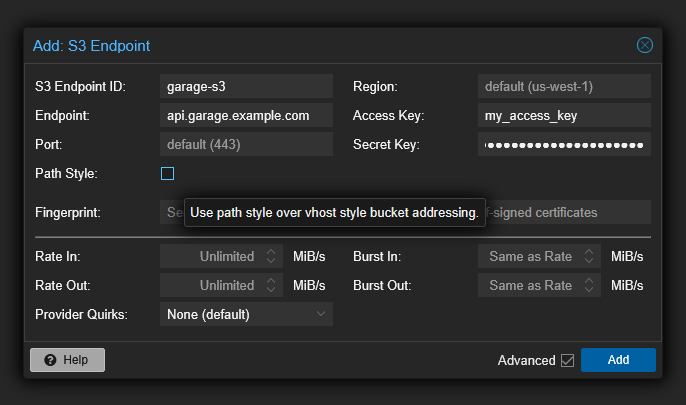
Ajout d’un endpoint S3 de style virtual host dans PBS
Notez que je ne coche pas l’option validant le
Path Style
- Add
Une fois créé en ligne de commande, le datastore apparaîtra normalement dans l’interface Web et fonctionnera parfaitement pour les backups. Proxmox utilisera automatiquement le virtual-hosted-style (proxmox-backups.s3.garage.example.com) pour accéder aux objets.
Comprendre l’interaction entre les deux styles #
Même en virtual-hosted-style, certaines opérations doivent utiliser l’endpoint API principal :
| Opération | Endpoint à utiliser | Exemple |
|---|---|---|
| Accès à l’API S3 de Garage | API principal (path-style) | GET https://api.garage.example.com/ |
| Opérations S3 globales | API principal (path-style) | GET https://api.garage.example.com/ |
| Accès à un objet (vhosted) | Sous-domaine dédié du bucket | GET https://mon-bucket.s3.garage.example.com/objet.txt |
| Accès à un objet (path) | API + chemin | GET https://api.garage.example.com/mon-bucket/objet.txt |
Problème courant rencontré #
Si le root_domain défini dans [s3_api] recouvre aussi le domaine de votre endpoint path-style, Garage interprétera ce dernier comme un nom de bucket. Exemple typique de log serveur pour un PUT vers api.garage.example.com/mon-bucket/... alors que root_domain = ".garage.example.com" :
INFO garage_api_common::generic_server: 10.10.30.10 (key GK...) PUT /mon-bucket/photo.jpg
INFO garage_api_common::generic_server: error 404 Not Found, Bucket not found: api in response to ...
Ce qui rend cette erreur trompeuse, c’est qu’elle se produit côté Garage, après que Traefik a correctement routé la requête vers le bon service — donc la config Traefik peut être irréprochable et l’erreur persister quand même. Un curl simple sur le même endpoint renverra d’ailleurs un 403 Forbidden: anonymous access plutôt qu’un 404, ce qui peut égarer le diagnostic ; c’est en authentifiant la requête (avec des credentials valides, via mc ou awscli par exemple) que le vrai 404 Bucket not found: api apparaît, aussi bien côté client que dans les logs Garage.
Solution — deux options selon votre besoin :
- Vous n’avez besoin que du path-style (le cas le plus courant) : supprimez purement
root_domainde la section[s3_api]. - Vous avez besoin des deux styles : donnez au virtual-hosted-style un
root_domainsur un sous-domaine dédié, distinct de votre endpoint path-style (voir la configuration complète plus haut :root_domain = ".s3.garage.example.com", avec un router TraefikHostRegexpsur ce même sous-domaine).
Tests et validation #
Installation de minio-client #
# Linux
wget https://dl.min.io/client/mc/release/linux-amd64/mc
chmod +x mc
sudo mv mc /usr/local/bin/

# Vérifier l'installation
mc --version
Configuration de l’alias minio-client #
# Remplacez par vos vraies credentials
mc alias set garage \
  https://api.garage.example.com \
  my_access_key \
  my_secret_key \
  --api S3v4

# Vérifier la connexion
mc alias list garage
Pour supprimer un alias devenu inutile :
mc alias remove garage(oumc alias rm garage). Ça ne touche que la config locale demc(~/.mc/config.json), pas la clé ni les droits côté Garage.
Tests de base #
# Lister les buckets
mc ls garage

# Créer un bucket de test
mc mb garage/test-bucket

# Uploader un fichier
echo "Hello from Garage S3!" > test.txt
mc cp test.txt garage/test-bucket/

# Lister le contenu du bucket
mc ls garage/test-bucket/

# Télécharger le fichier
mc cp garage/test-bucket/test.txt downloaded.txt

# Supprimer le fichier
mc rm garage/test-bucket/test.txt

# Supprimer le bucket
mc rb garage/test-bucket
Tests avancés #
# Copier un répertoire entier
mc cp --recursive /path/to/local/dir/ garage/test-bucket/backup/

# Synchroniser un répertoire
mc mirror /path/to/local/dir/ garage/test-bucket/sync/

# Obtenir des statistiques
mc du garage/test-bucket/

# Définir une politique d'accès
mc anonymous set download garage/test-bucket/public/
Intégration avec Proxmox Backup Server #
Via la CLI proxmox-backup-manager #
# Sur votre serveur Proxmox Backup Server

# Configurer l'endpoint S3 Path Style
proxmox-backup-manager s3 endpoint create garage \
  --endpoint api.garage.example.com \
  --region garage \
  --access-key my_access_key \
  --secret-key my_secret_key \
  --path-style 1

# Lister les endpoints configurés
proxmox-backup-manager s3 endpoint list

# Tester la connexion et lister les buckets
proxmox-backup-manager s3 endpoint list-buckets garage

# Créer un datastore S3
proxmox-backup-manager datastore create \
  garage-s3 \
  /mnt/backups/cache/garage \
  --backend type=s3,client=garage,bucket=proxmox-backups \
  --comment "Garage S3 Object Storage"

# Supprimer un datastore S3
proxmox-backup-manager datastore remove garage-s3
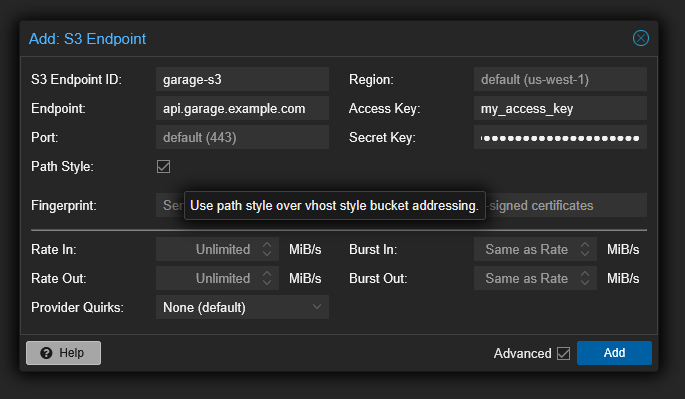
Via l’interface Web Proxmox Backup Server #
- Vhosted-Style
- Path-Style
Héberger un site web statique #
Garage peut aussi servir des sites web statiques via le service S3 Web.
1. Créer et configurer un bucket #
# Créer un bucket pour le site
docker exec -ti garage /garage bucket create mon-site
docker exec -ti garage /garage bucket allow --read --write mon-site --key proxmox-key

# Activer le mode website
docker exec -ti garage /garage bucket website --allow mon-site
2. Router Traefik dédié #
Le service s3_web de Garage (port 3902) a besoin de son propre router, sur son propre sous-domaine — voir le bloc garage-web-bucket dans la configuration Traefik combinée plus haut. Assurez-vous que :
[s3_web].root_domaindansgarage.tomlcorrespond à ce sous-domaine dédié (.web.garage.example.com),- le DNS a bien un enregistrement wildcard
*.web.garage.example.compointant vers Traefik, - le certificat wildcard couvre ce domaine (voir la section Certificats TLS plus haut).
3. Uploader le contenu #
# Créer un fichier index.html
cat > index.html << 'EOF'
<!DOCTYPE html>
<html>
<head>
    <title>Mon site sur Garage</title>
</head>
<body>
    <h1>Bienvenue sur mon site hébergé avec Garage S3!</h1>
</body>
</html>
EOF

# Uploader
mc cp index.html garage/mon-site/
4. Accéder au site #
Visitez : https://mon-site.web.garage.example.com
Diagnostic et dépannage #
Problème : Timeout lors de la connexion HTTPS #
Symptôme :
curl: (28) Connection timed out after 5000 millisecondsCause : Règles de pare-feu bloquant le trafic inter-VLAN.
Solution :
- Vérifier la connectivité :
ping 10.99.99.10 - Tester le port :
nc -zv 10.99.99.10 443 - Ajouter une règle pare-feu autorisant le trafic du VLAN client vers le VLAN Traefik sur le port 443
Problème : “Bucket not found: api” (ou tout autre nom d’endpoint) #
Symptôme (dans les logs Garage, après une requête authentifiée) :
error 404 Not Found, Bucket not found: apiCause : root_domain est défini dans [s3_api] et se termine de façon à englober votre domaine d’endpoint path-style (ex. root_domain = ".garage.example.com" avec un endpoint api.garage.example.com). Garage interprète alors le premier label du Host (api) comme un nom de bucket, quel que soit le chemin réellement demandé.
Comment le confirmer : un curl non authentifié sur l’endpoint renverra un 403 Forbidden: anonymous access peu importe l’interprétation — ça ne permet pas de trancher. C’est une requête authentifiée (via mc ou awscli) qui révèle le vrai 404 Bucket not found: <premier-label-du-host>, à confirmer dans les logs serveur (docker logs -f garage).
Solution :
- Si vous n’avez pas besoin du virtual-hosted-style : supprimez
root_domainde[s3_api], puisdocker restart garage. - Si vous en avez besoin : déplacez
root_domainsur un sous-domaine dédié, distinct de votre endpoint path-style (ex.root_domain = ".s3.garage.example.com"), et ajustez le router TraefikHostRegexpen conséquence. Voir la section Virtual-hosted-style vs Path-style plus haut.
Problème : DNS résout vers la mauvaise IP #
Symptôme : La requête atteint directement Garage au lieu de Traefik.
Solution :
- Vérifier la résolution DNS :
dig api.garage.example.com - S’assurer que le DNS pointe vers Traefik (10.99.99.10) et non vers l’adresse IP du serveur hébergeant le service Garage (10.10.20.21)
- Vider le cache DNS :
sudo systemd-resolve --flush-caches
Vérifier les logs #
# Logs Garage
docker logs -f garage

# Logs Garage WebUI
docker logs -f garage-webui

# Vérifier le statut du cluster
docker exec -ti garage /garage status

# Vérifier les buckets
docker exec -ti garage /garage bucket list

# Vérifier les clés d'accès
docker exec -ti garage /garage key list
Maintenance et bonnes pratiques #
Sauvegardes #
# Sauvegarder les métadonnées
docker exec garage garage meta snapshot
Monitoring #
Activez les métriques Prometheus :
# Accéder aux métriques (avec le metrics_token)
curl -H "Authorization: Bearer VOTRE_METRICS_TOKEN" \
  http://10.10.20.21:3903/metrics
Intégrez avec Prometheus/Grafana pour surveiller :
- Utilisation de l’espace disque,
- Nombre de requêtes S3,
- Latence des opérations,
- État du cluster.
Mises à jour #
docker compose pull
docker compose up -d

# Vérifier
docker logs -f garage
docker exec -ti garage /garage status
Rotation des clés #
# Créer une nouvelle clé
docker exec -ti garage /garage key create nouvelle-cle

# Autoriser l'accès aux buckets
docker exec -ti garage /garage bucket allow \
  --read --write \
  proxmox-backups \
  --key nouvelle-cle

# Mettre à jour vos applications avec les nouvelles credentials

# Supprimer l'ancienne clé (après vérification)
docker exec -ti garage /garage key delete ancienne-cle
Performance et optimisation #
Configuration du replication_factor #
Pour un single-node : replication_factor = 1
Pour un cluster multi-nœuds (prochain article) :
- 3 nœuds →
replication_factor = 3(haute disponibilité) - 5 nœuds →
replication_factor = 3(équilibre performance/résilience)
C’est aussi à ce moment-là que le -c du layout cesse d’être décoratif : il devient la clé qui décide quelle part des données atterrit sur quel nœud.
Compression #
compression_level = 2 # 0 (aucune) à 3 (maximale)Niveau 2 offre un bon compromis performance/espace.
Base de données #
Pour un single-node, SQLite (db_engine = "sqlite") est suffisant et plus simple.
Pour un cluster, LMDB est recommandé :
db_engine = "lmdb"
lmdb_map_size = "1T"
Sécurité #
Durcissement #
- Changez tous les secrets par défaut
- Utilisez HTTPS uniquement (pas d’exposition HTTP directe)
- Limitez l’accès réseau avec des règles de pare-feu strictes
- Rotation régulière des clés d’accès S3
- Monitoring et alertes sur les accès suspects
- Sauvegardes régulières des métadonnées
Isolation réseau #
# N'exposez que les ports nécessaires
# Ne jamais exposer directement 3901 (RPC) et 3903 (Admin) sur Internet
Authentification renforcée #
Pour l’interface WebUI (garage-webui), configurez l’authentification :
Se rendre sur https://bcrypt-generator.com/ et générer le hashage de votre mote de passe :
- password1234 devient $2a$12$ptIuyf1CosUQpixdEBvNA.lIpkZ0mb6WtSl8qXXBb8y.KybmS4JEa
Pensez à échapper le $ qui précède une lettre en le doublant $$ sinon on s’expose à une erreur d’interprétation de la variable sur Docker Compose
environment:
  AUTH_USER_PASS: "myuser:$2a$12$$ptIuyf1CosUQpixdEBvNA.lIpkZ0mb6WtSl8qXXBb8y.KybmS4JEa"
Conclusion #
Vous avez maintenant un serveur Garage S3 fonctionnel, accessible en HTTPS, compatible avec Proxmox et les outils S3 standards !
Récapitulatif #
✅ Garage déployé avec Docker Compose
✅ HTTPS avec Traefik
✅ Path-style S3 pour la simplicité
✅ Virtual-hosted-style sur sous-domaine dédié, en coexistence sans collision
✅ Tests avec minio-client
✅ Intégration Proxmox Backup Server
✅ Hébergement de sites web statiques
Prochaines étapes #
- Sortir le stockage sur un dataset ZFS dédié : déplacer
meta/etdata/hors du disque racine du conteneur, sur un dataset de l’hôte monté par point de montage Proxmox — voir l’annexe ci-dessous. - Article suivant : Déploiement d’un cluster Garage multi-nœuds pour la haute disponibilité
- Explorer les fonctionnalités avancées : lifecycle policies, versioning, etc.
- Automatiser les sauvegardes avec des scripts
- Mettre en place un monitoring complet avec Prometheus/Grafana
Ressources utiles #
- Documentation officielle Garage
- Garage sur GitHub
- Documentation Traefik
- Documentation minio-client
- Proxmox S3 Storage
Vous avez rencontré des problèmes ou des questions ? N’hésitez pas à consulter la section “Diagnostic et dépannage” ou à laisser un commentaire !
Cet article vous a été utile ? Partagez-le et restez à l’écoute pour le prochain article sur le déploiement en cluster ! 🚀
![Perfect Homelab [E08] : LXC-Frontend(110) - Déployer une Stack Frontend sécurisée avec Traefik, Authelia et CrowdSec](/posts/2025/20251127-perfect-homelab-serie-08/feature_hu_a7e10845934f0134.jpg)
![Perfect Homelab [E07] : Post-Installation [VMs/Conteneurs LXC]](/posts/2025/20251031-perfect-homelab-serie-07/feature_hu_23cd13e73833079c.jpg)
![Perfect Homelab [E06] : Post-Installation [Données et stockage]](/posts/2025/20251030-perfect-homelab-serie-06/feature_hu_594627c8ecc9fa9e.jpg)
![Perfect Homelab [E05] : Post-Installation [Proxmox Virtual Environment]](/posts/2025/20251020-perfect-homelab-serie-05/feature_hu_8f618ab40c175a2b.jpg)
![Perfect Homelab [E04] : Installation de Proxmox Virtual Environment](/posts/2025/20251002-perfect-homelab-serie-04/feature_hu_8f618ab40c175a2b.jpg)
![Perfect Homelab [E03] : Le choix des composants](/posts/2025/20250909-perfect-homelab-serie-03/feature_hu_455c4d8f6f5068fa.jpg)