


Installation de l’hyperviseur Proxmox Virtual Environment #
Nous allons regarder d’un peu plus près 2 méthodes d’installation de Proxmox en baremetal.
Une installation de Proxmox en bare metal signifie installer Proxmox VE directement sur le matériel physique (serveur/PC) sans couche d’hyperviseur ou système d’exploitation hôte préexistant. Concrètement :
- Proxmox VE (Virtual Environment) est installé comme système d’exploitation principal sur le disque du serveur.
- Le noyau Linux et l’hyperviseur (KVM pour la virtualisation complète et LXC pour les conteneurs) tournent nativement sur le matériel, ce qui réduit la couche d’abstraction et maximise les performances.
- L’installation inclut généralement le partitionnement du disque, la configuration du réseau, et l’installation des paquets Proxmox (interface web, gestionnaire de stockage, outils de clustering).
- Avantages : meilleures performances, latence plus faible, accès direct aux ressources matérielles, simplicité pour la gestion de clusters et de stockage centralisé (Ceph, ZFS).
- Inconvénients : nécessite installation directe sur le serveur (pas d’OS hôte séparé), migration initiale depuis un autre hyperviseur peut demander des étapes supplémentaires.
Installation basique avec options LVM #
Par défaut, l’installation de Proxmox crée un groupe de volumes (VG) appelé pve et des volumes logiques (LV) associés appelés root, data et swap. Dans notre cas, nous allons faire une installation sans volume de données local-lvm de type LVM-Thin. Pour contrôler la taille de ces volumes, il est possible de modifier les options avancées via cette boîte de dialogue :
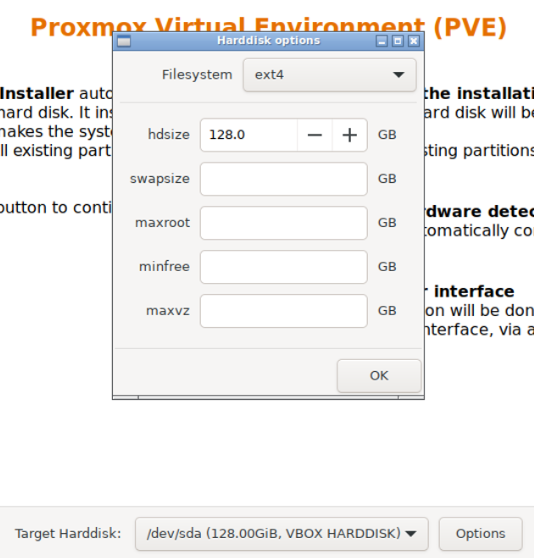
- Le but est de configurer ce volume logique
/dev/pve-dataen post installation afin de pouvoir avoir la main totale sur celui-ci, - Nous allons aussi désactiver le stockage par défaut
local (/var/lib/vz)qui se trouve sur notre volume logique/dev/pve-root.
Ce stockage est un stockage de type
Directorydans le répertoire/var/lib/vzqui se trouve sur le volume logiquepve-rootde notre serveur, c’est-à-dire sur la partition système de notre serveur. Avec la montée en charge de ce dernier, cet espace de stockage va se remplir d’images ISO, de modèles de container LXC ou encore d’image disque de nos VMs/CTs et occuper tout l’espace disque dédié au système d’exploitation.Ce que l’on ne veut pas qu’il arrive !
Passons à l’installation :
- Booter sur Ventoy en ayant préalablement télécharger et copier l’image ISO de Proxmox Virtual Environment,
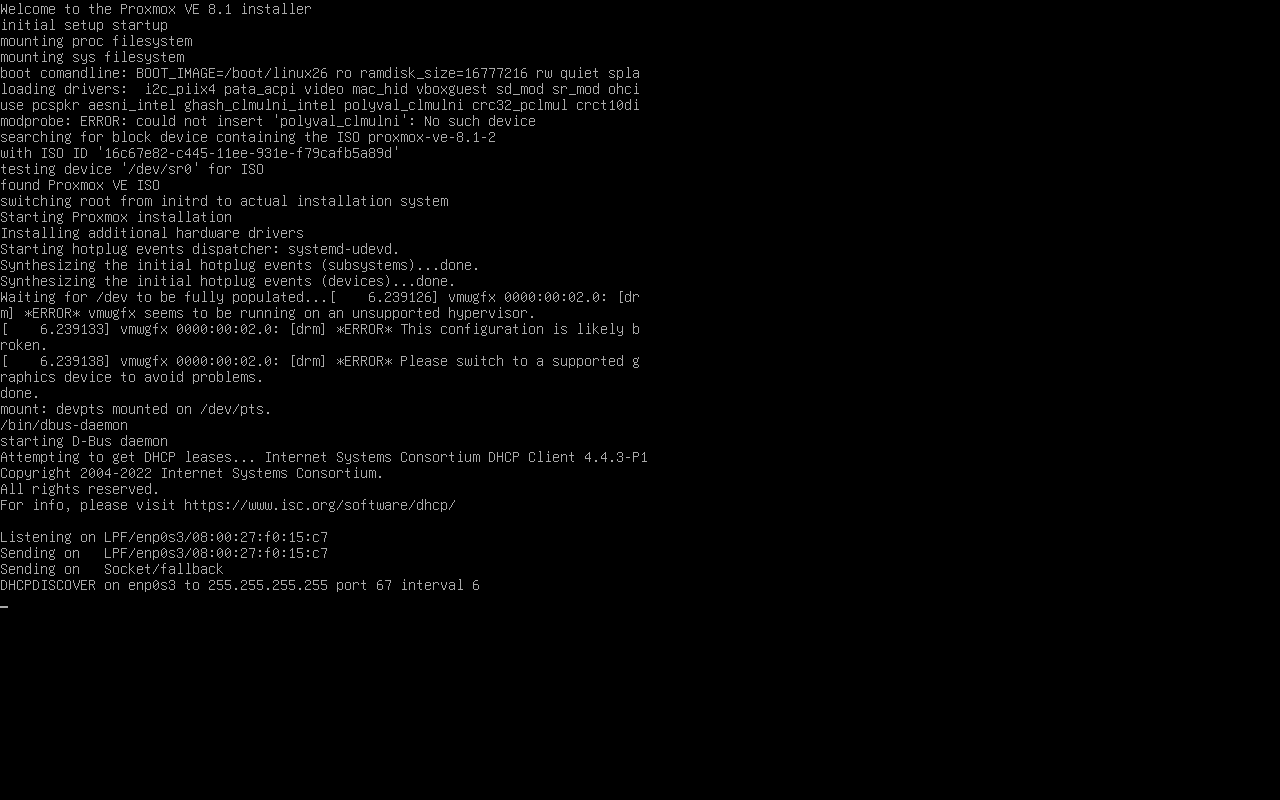
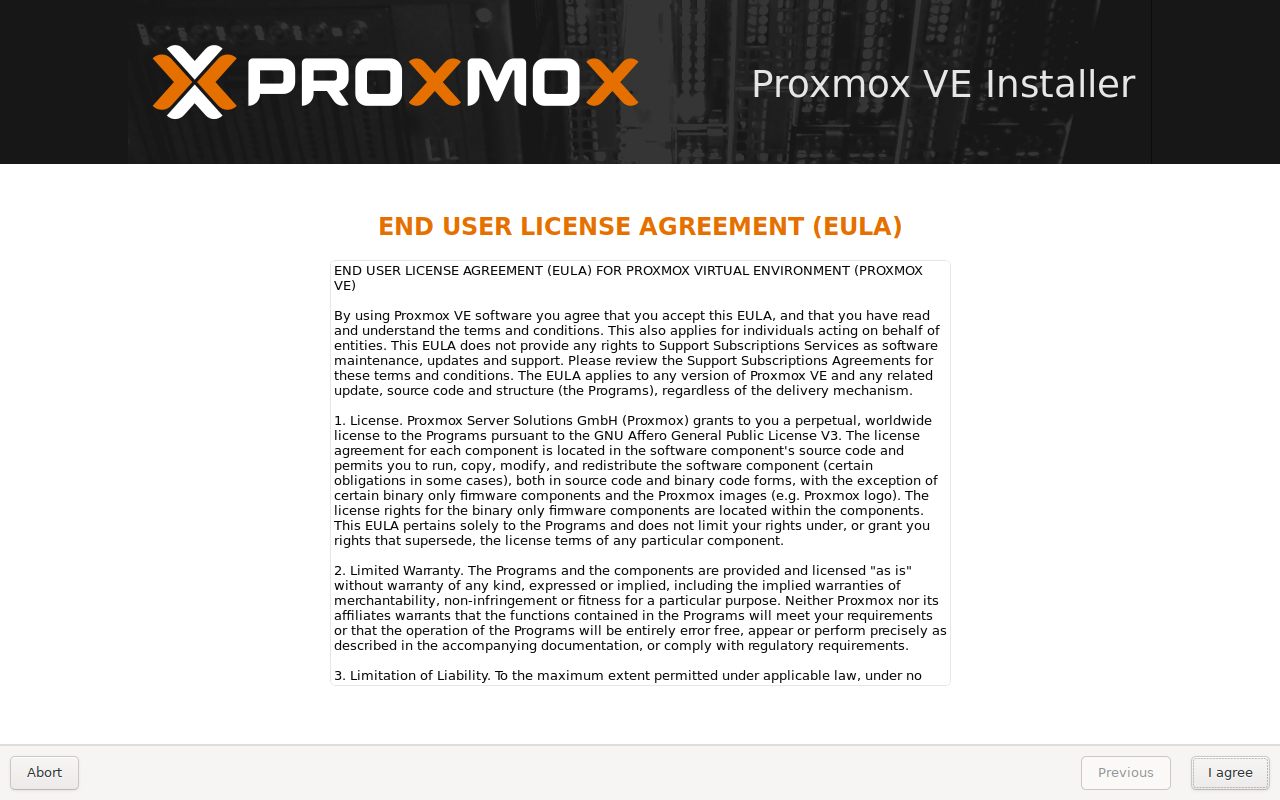
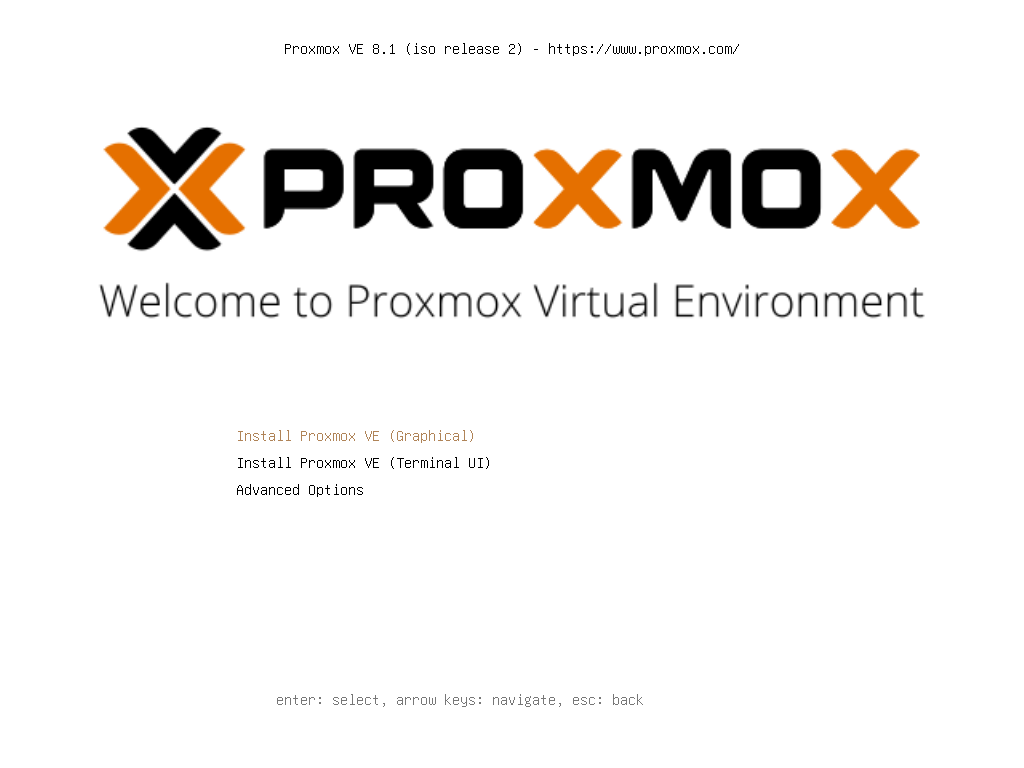
- Installation de Proxmox :

Installation de Proxmox en mode graphique
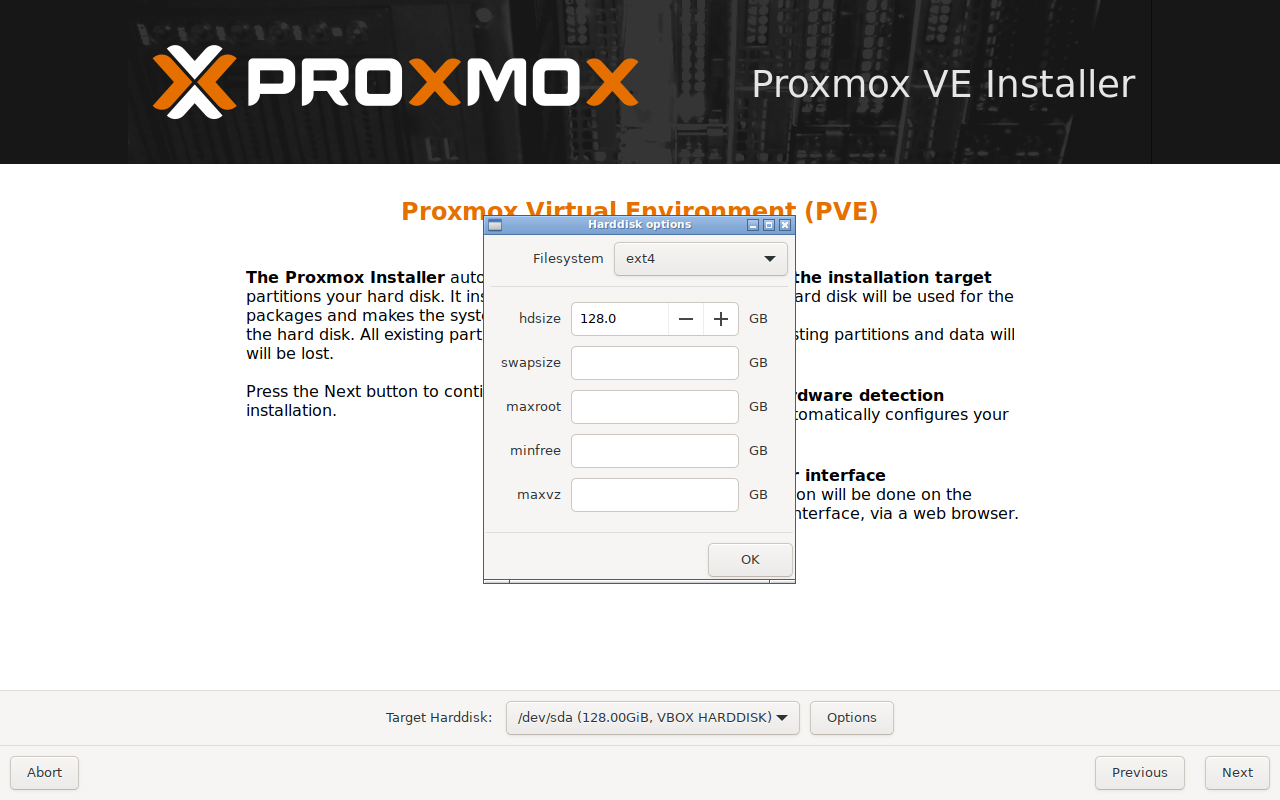
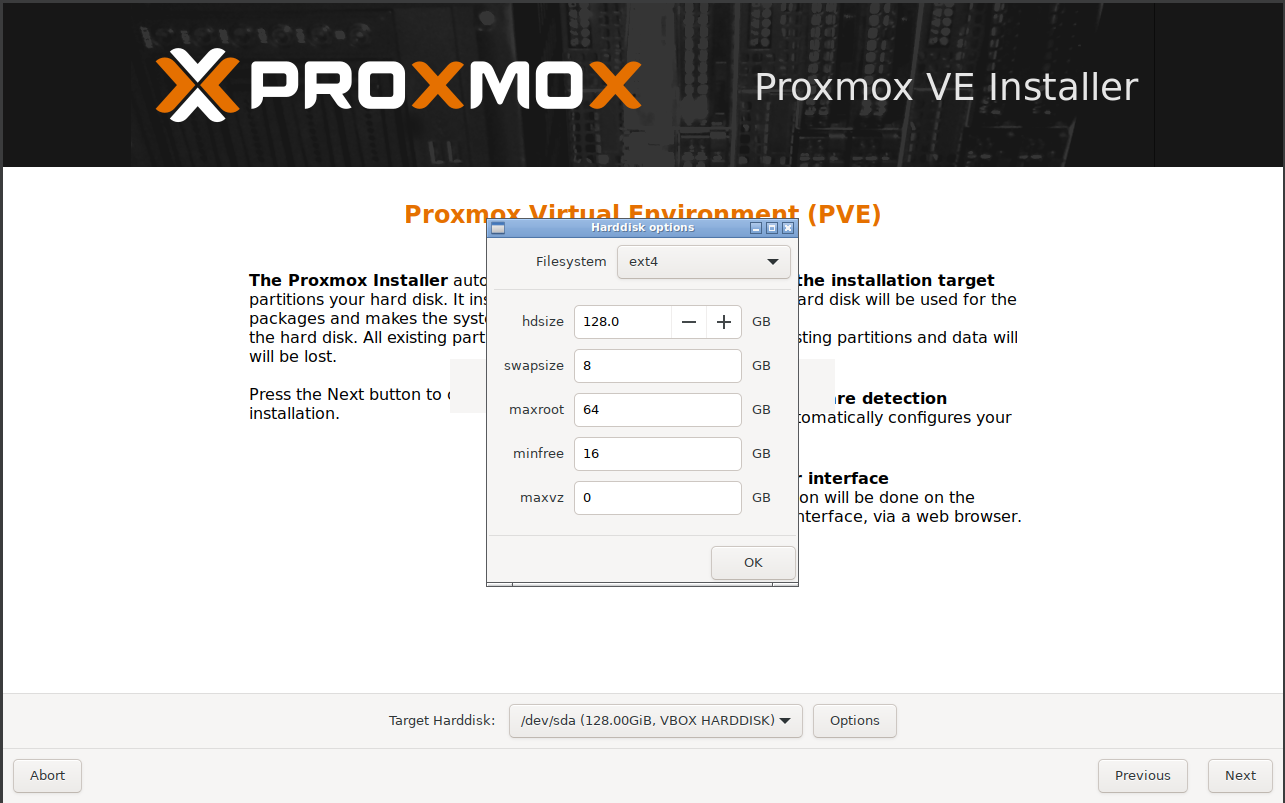
- Suivant la taille de notre disque dur d’installation, configurer l’installation avec ses valeurs d’options avancées de configuration LVM :
hdsize = 128GO,swapsize = 8GO,maxroot = 64GO,maxvz = 0GOIci, cela permet de spécifier à l’installateur de ne pas créer de stockage LVM,minfree = 16GO
Tableau récapitulatif des tailles de partitions LVM créées à l’installation :
Advanced LVM Configuration Options
| hdsize (Gb) | bootsize (Gb) | swapsize (Gb) | maxroot (Gb) | maxvz (Gb) | minfree (Gb) |
|---|---|---|---|---|---|
| Defines the total hard disk size to be used. This way you can reserve free space on the hard disk for further partitioning (for example for an additional PV and VG on the same hard disk that can be used for LVM storage). | Defines the size of the swap volume. The default is the size of the installed memory, minimum 4 GB and maximum 8 GB. The resulting value cannot be greater than hdsize/8. | Defines the maximum size of the root volume, which stores the operation system. The maximum limit of the root volume size is hdsize/4 | Defines the maximum size of the data volume. The actual size of the data volume is: datasize = hdsize - rootsize - swapsize - minfree Where datasize cannot be bigger than maxvz. |
Defines the amount of free space left in the LVM volume group pve. With more than 128GB storage available the default is 16GB, else hdsize/8 will be used. | |
| 64 | 1 | 8 | 16 | 31 | 8 |
| 128 | 1 | 8 | 32 | 71 | 16 |
| 256 | 1 | 8 | 64 | 167 | 16 |
| 512 | 1 | 8 | 128 | 359 | 16 |
| 931 | 1 | 8 | 232.75 | 673.25 | 16 |
| 1024 | 1 | 8 | 256 | 743 | 16 |
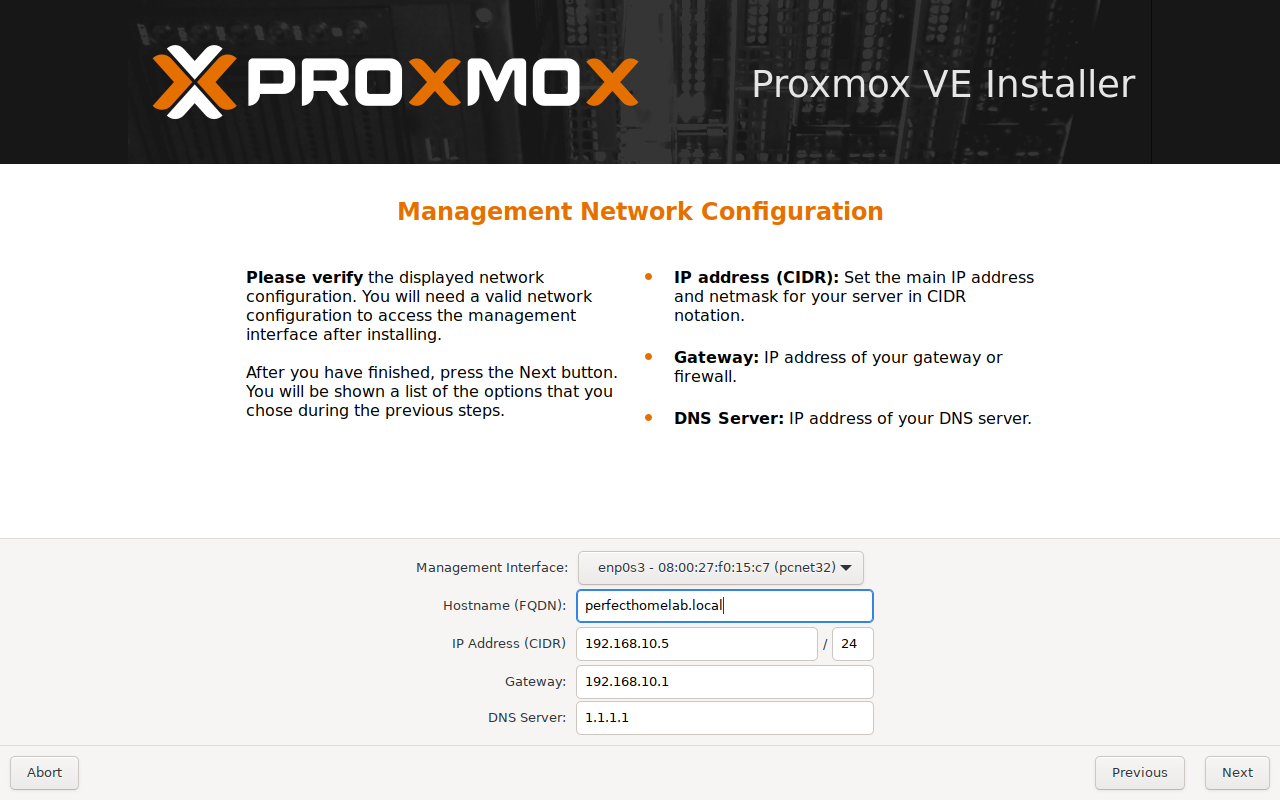
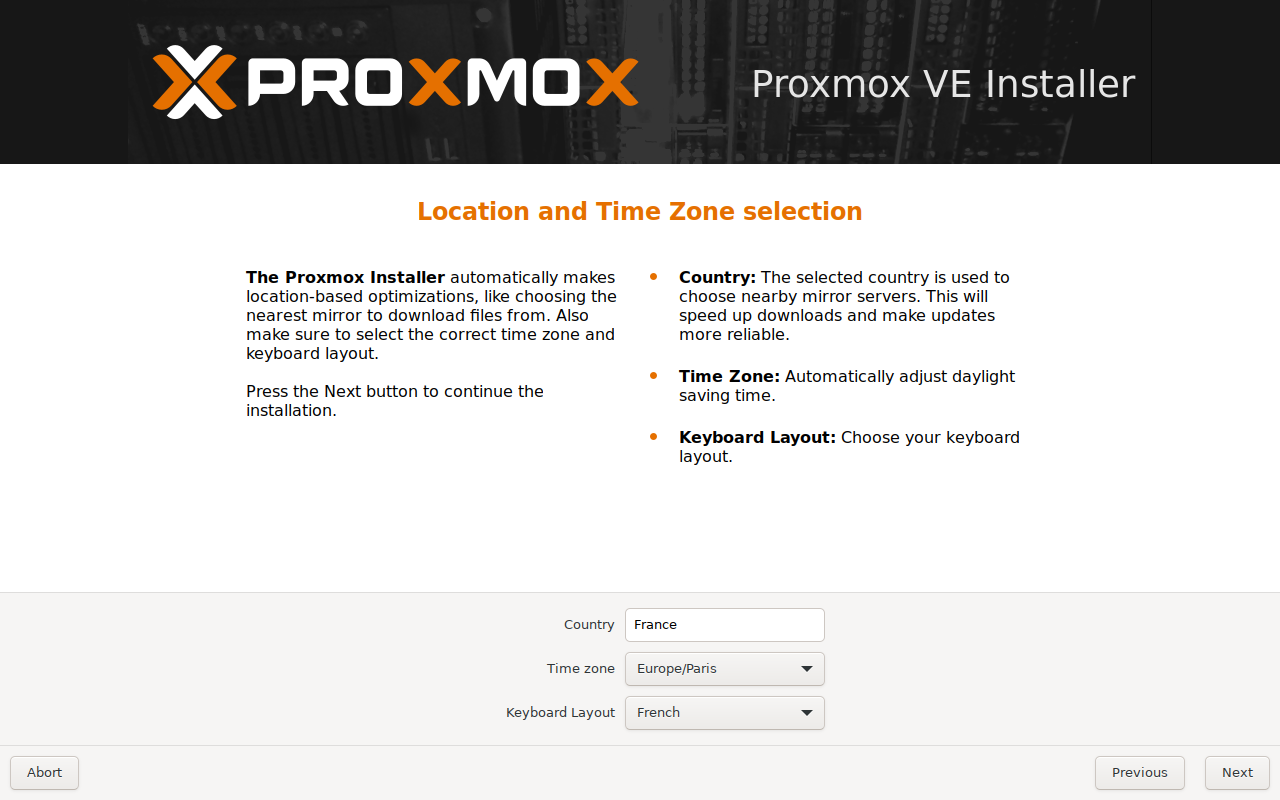
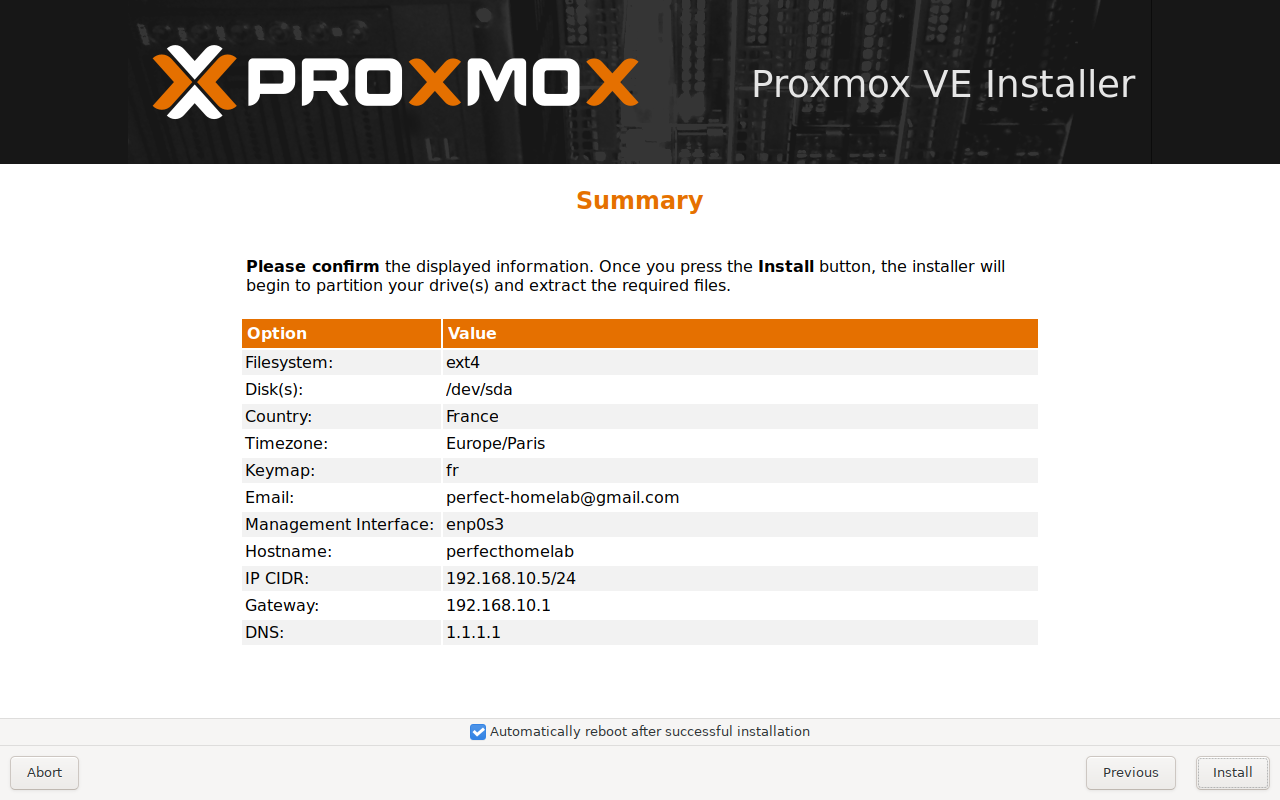
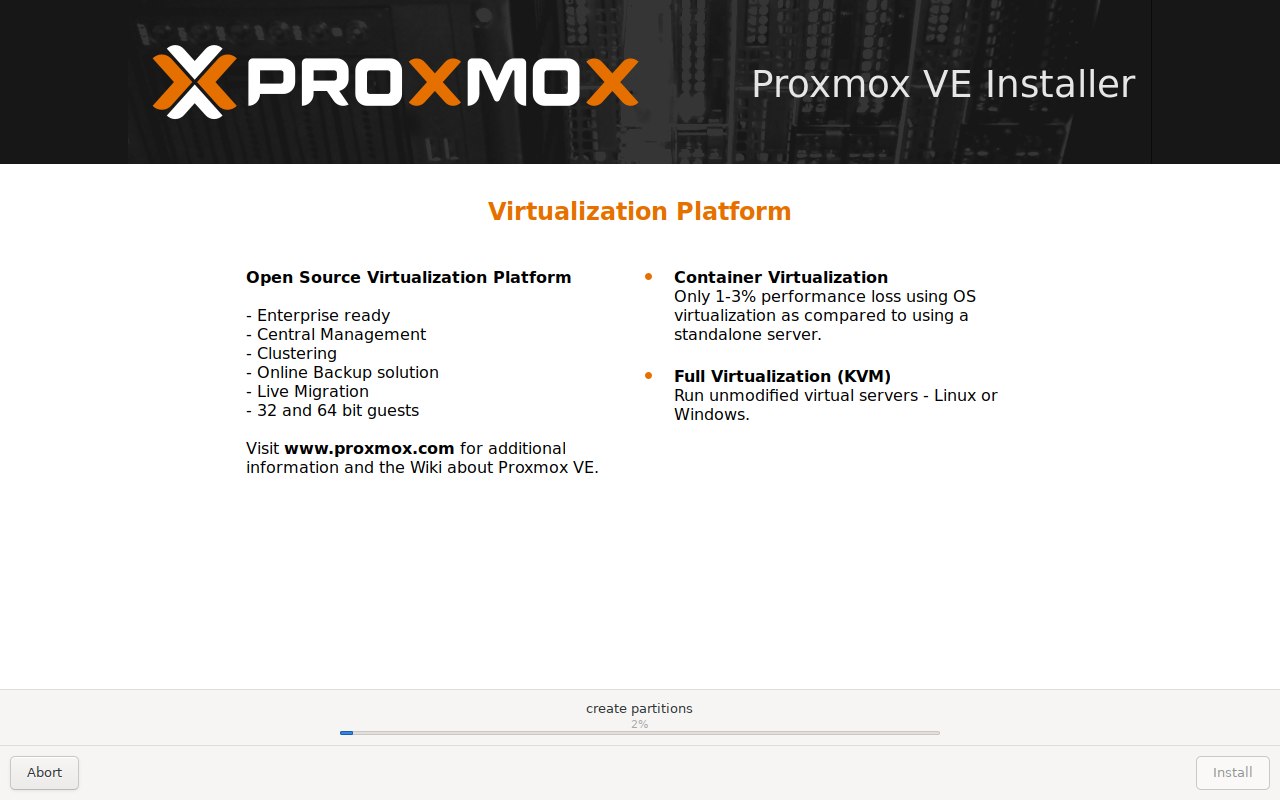
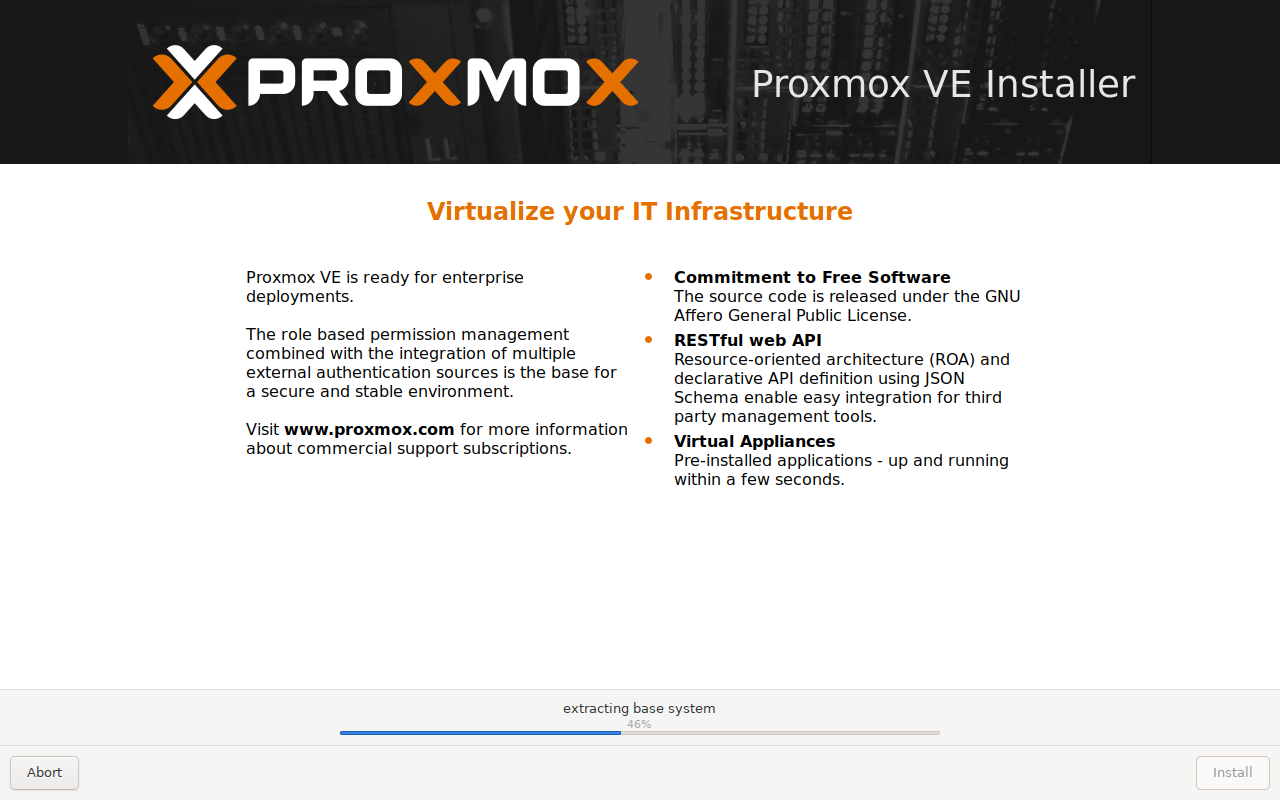
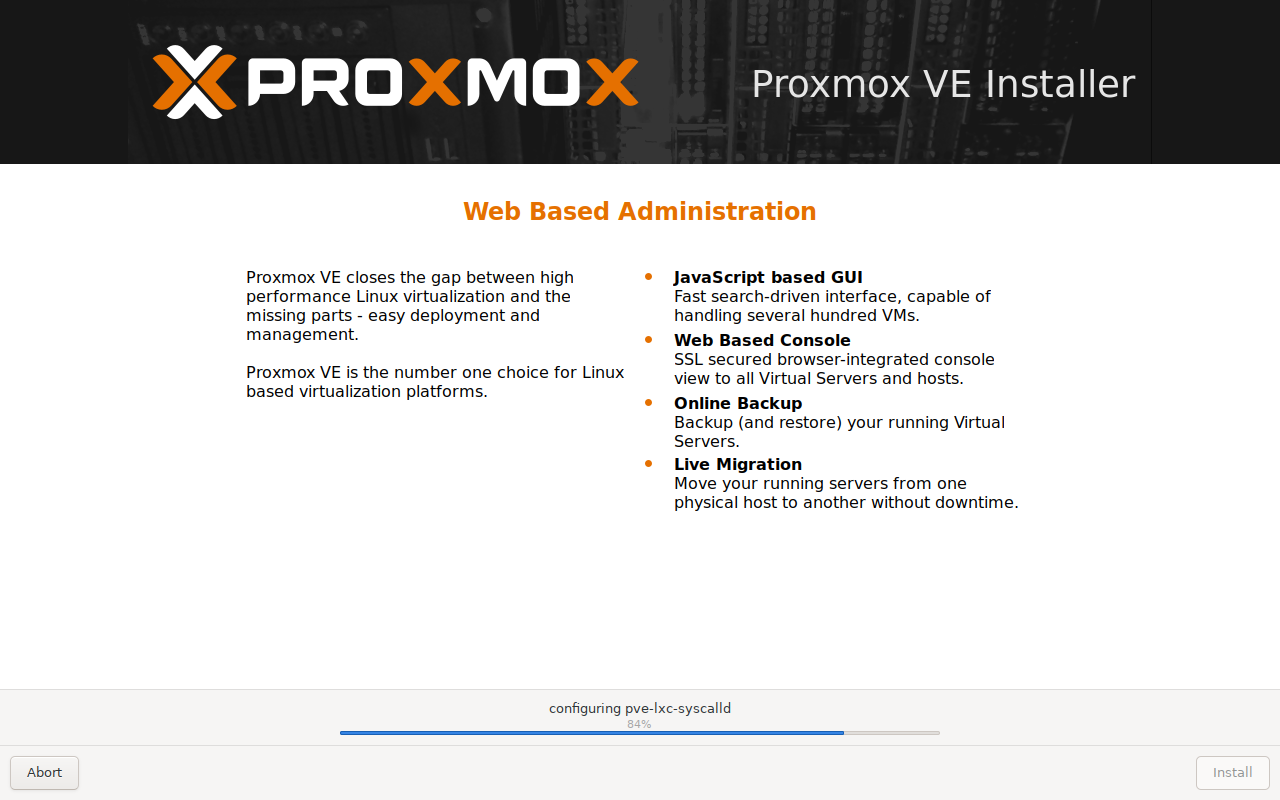
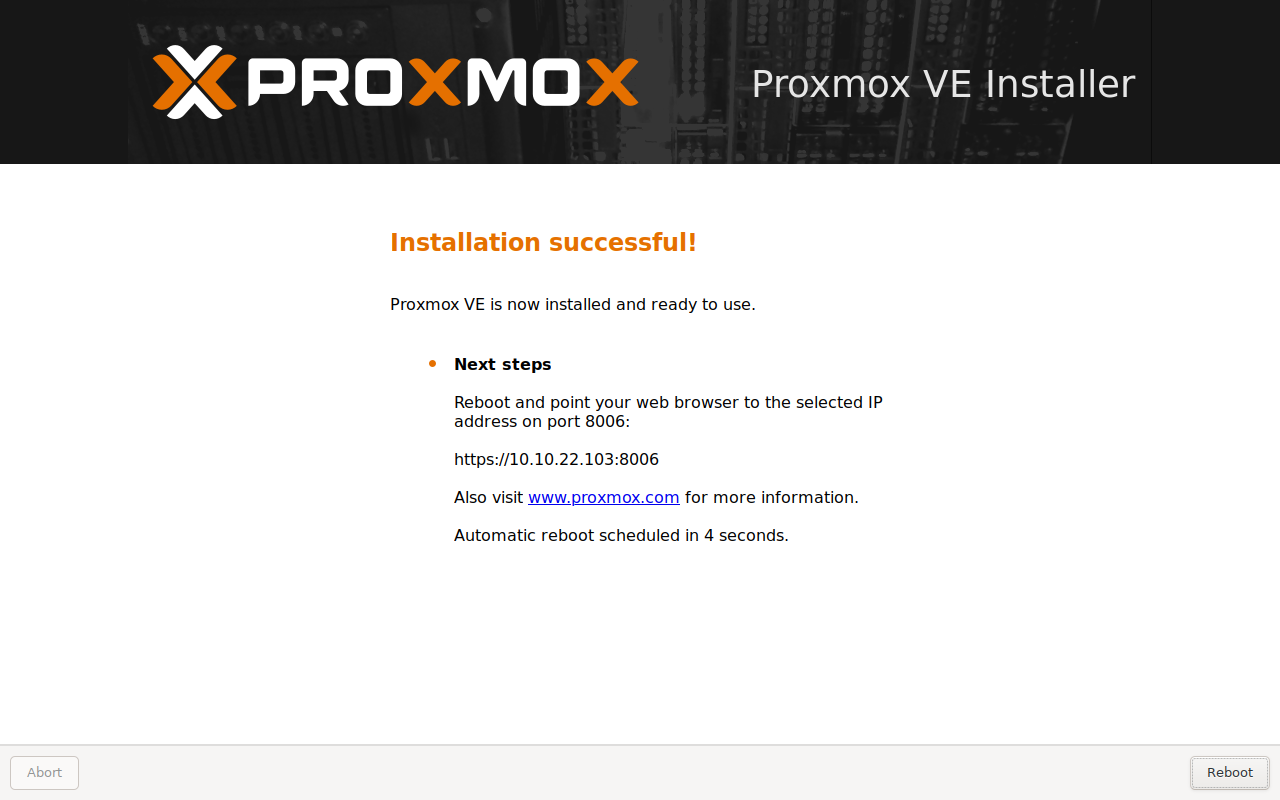
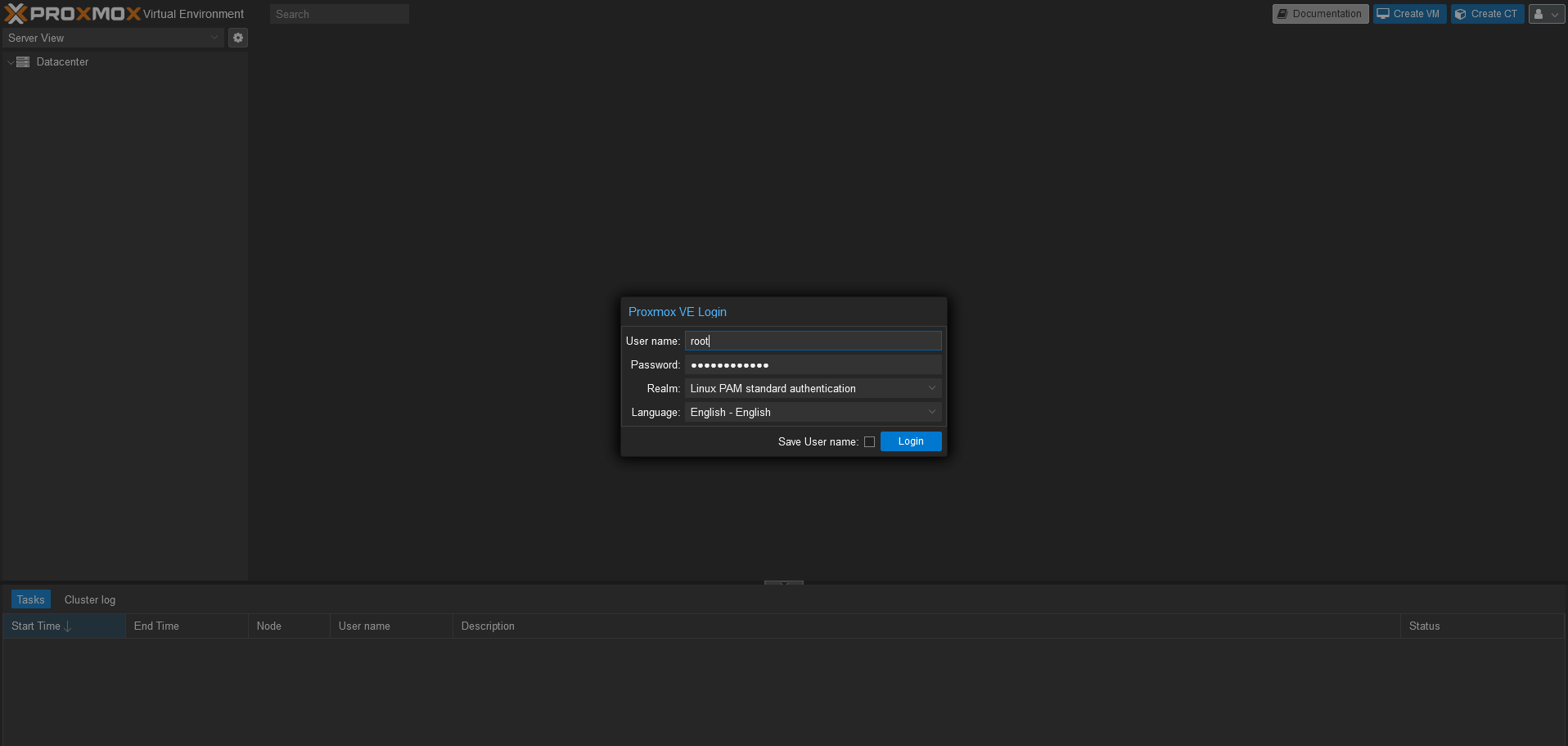
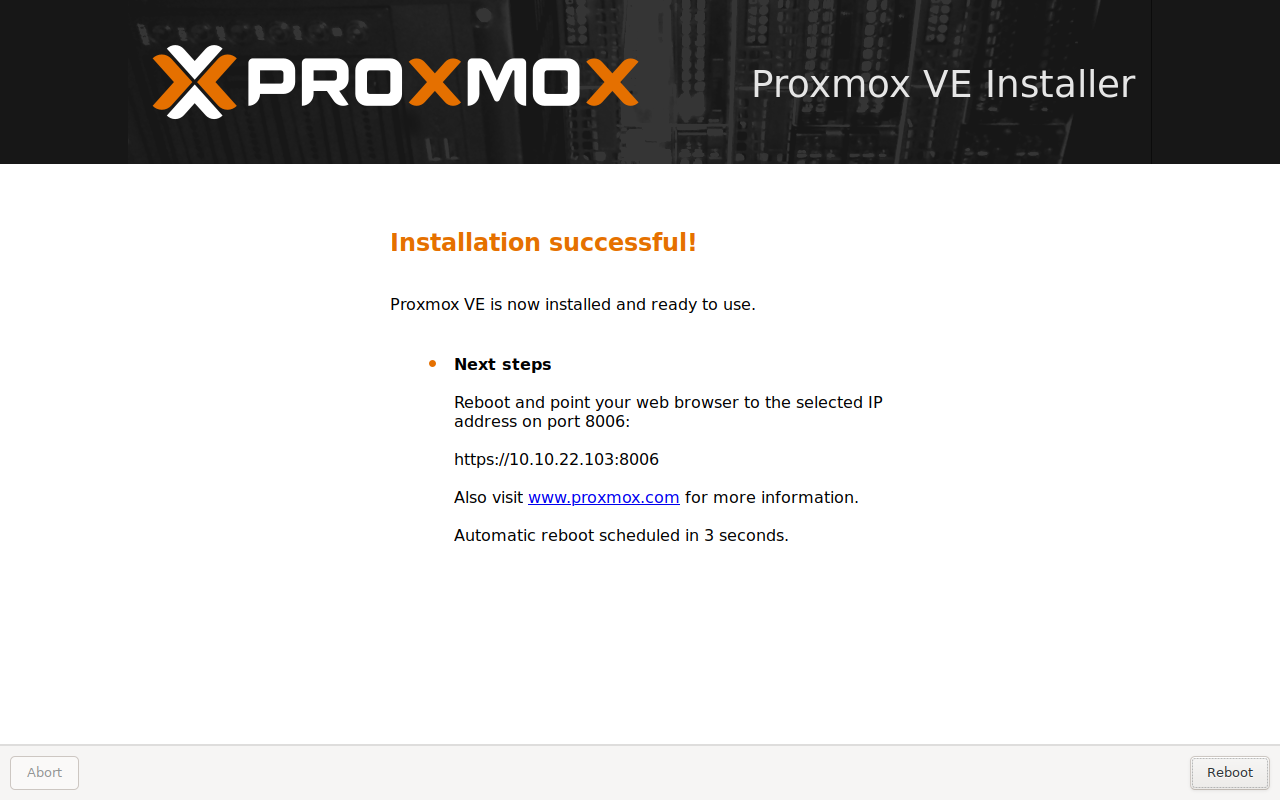
Installation terminée !
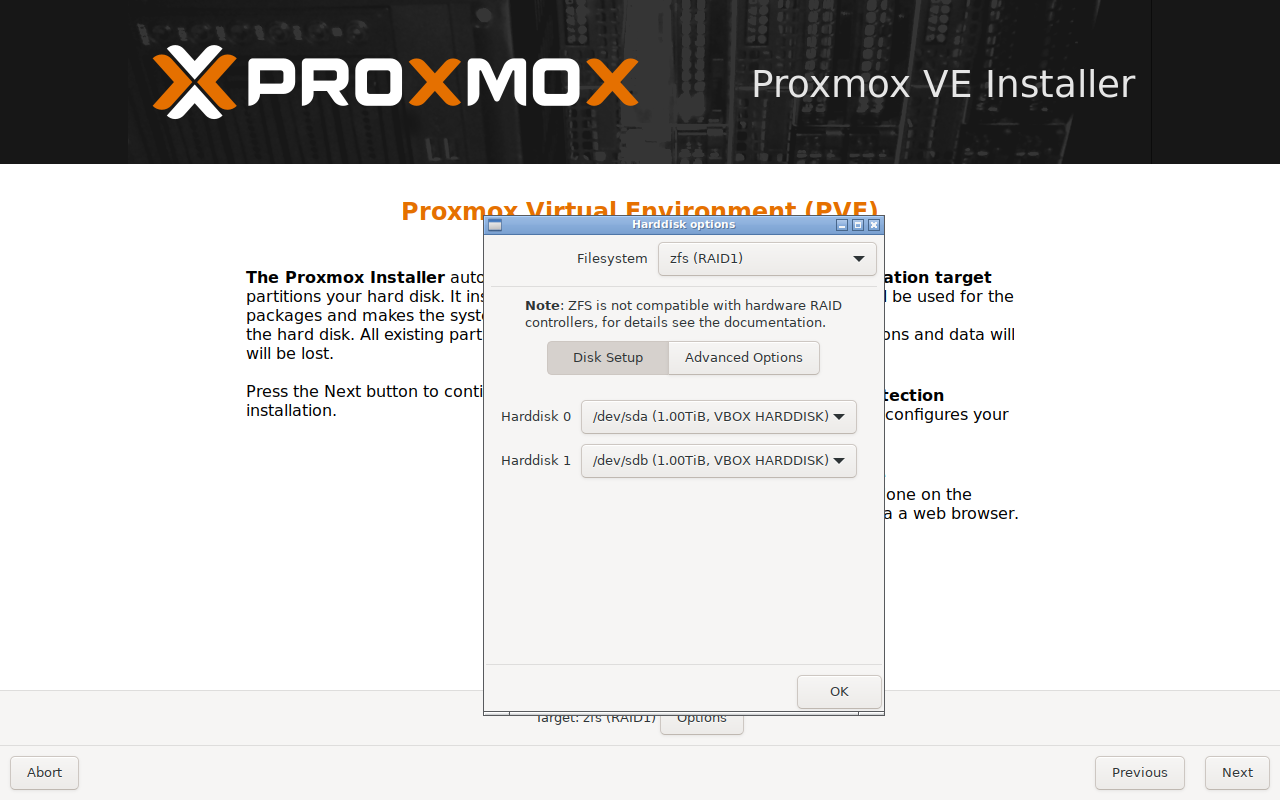
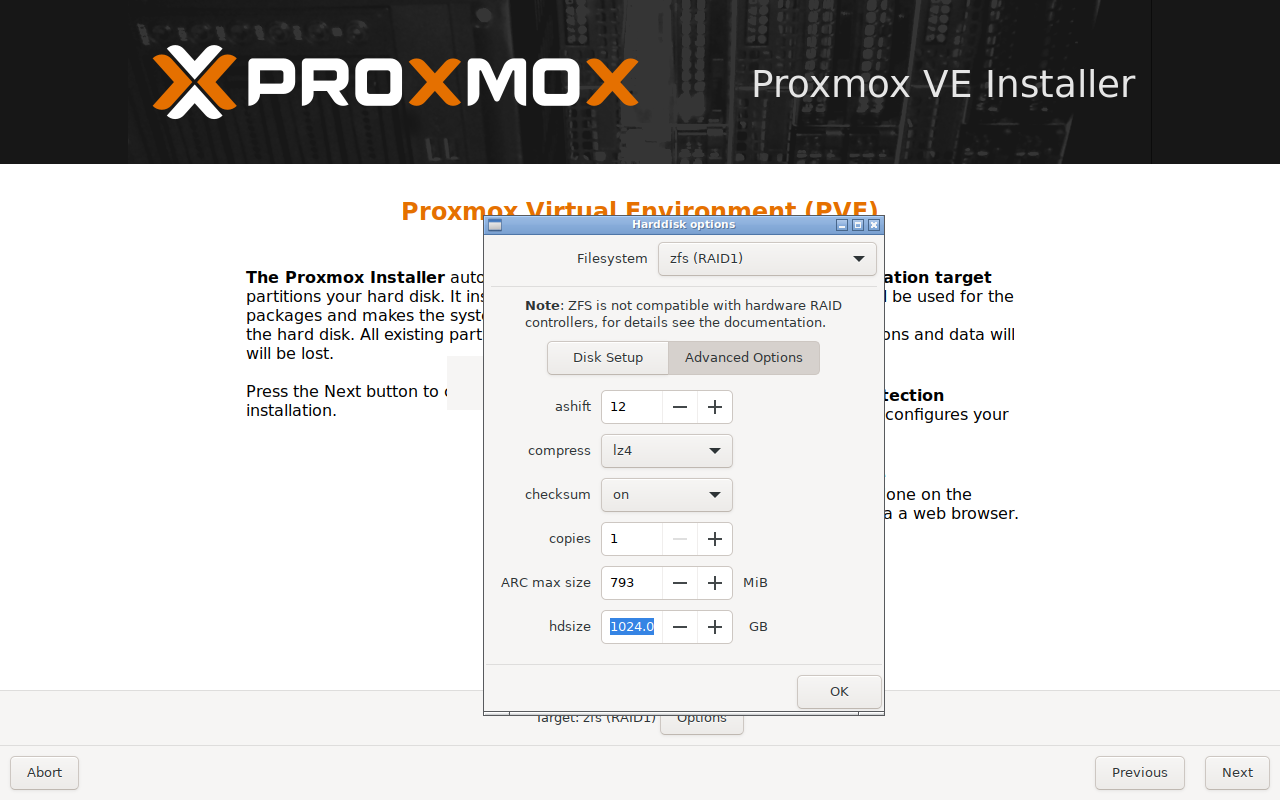
Installation en mirroir avec ZFS & RAID1 #
Les principaux avantages d’installer Proxmox sur un pool ZFS en miroir RAID1 sont les suivants :
- Tolérance de panne : un disque peut tomber en panne sans perte de service ni de données ; le système continue de fonctionner sur le disque restant.
- Intégrité des données : ZFS vérifie et corrige les corruptions silencieuses (checksums end-to-end), réduisant le risque de bit rot.
- Snapshots et clones efficaces : snapshots cohérents (instantanés) pour sauvegardes rapides et clones basés sur copy-on-write, utiles pour tests et déploiements rapides de VMs/containers.
- Compression des données : lz4 par défaut - réduit l’utilisation de l’espace et peut améliorer les performances d’E/S dans certains cas.
- Cache et write log : possibilité d’ajouter un ZIL/SLOG (surtout pour sync writes) et un L2ARC pour cache en lecture, améliorant les performances selon le workload.
- Gestion simplifiée des volumes : gestion native des datasets et zvols, quotas, snapshots et réplications intégrées (zrep/zfs send) pour sauvegardes/DR.
- Performances stables en lecture : lecture distribuée sur les deux disques du miroir peut améliorer le débit de lecture.
- Réduction du risque lié aux RAID matériels défaillants : ZFS gère la redondance et la reconstruction (resilver) de façon transparente, souvent plus fiable que certains contrôleurs RAID matériels.
- Contrôle logiciel et visibilité s: informations détaillées sur la santé des disques (smart), état du pool, résilience et métriques accessibles via zpool/zfs.
Après le passage en revue des avantages, à noter les points à considérer :
- Utilise 2 disques de même capacité minimum pour miroir en RAID1 (pas de parité comme RAIDZ), donc capacité nette = 1 disque.
- Le Resilver peut être long selon la taille des disques.
- Pour de meilleures performances d’écriture synchrone, un SLOG (SSD dédié) peut être nécessaire.
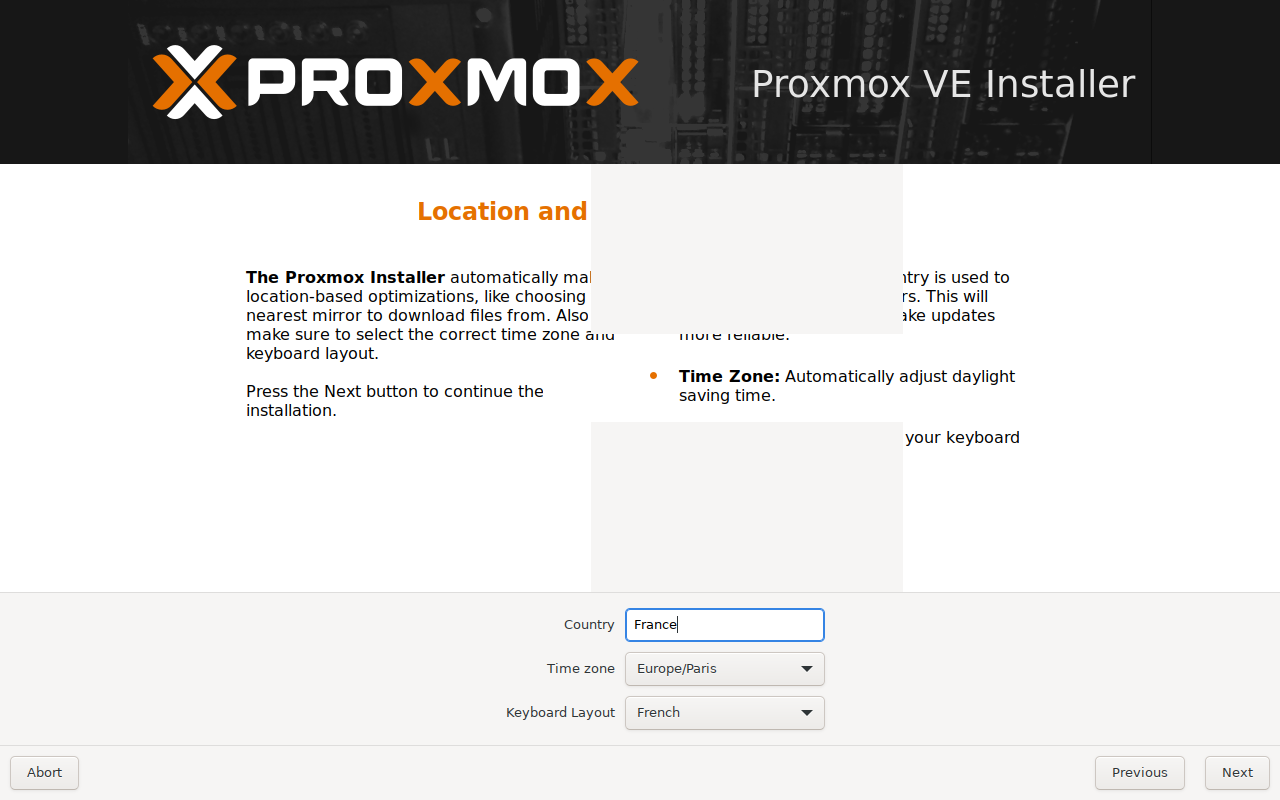
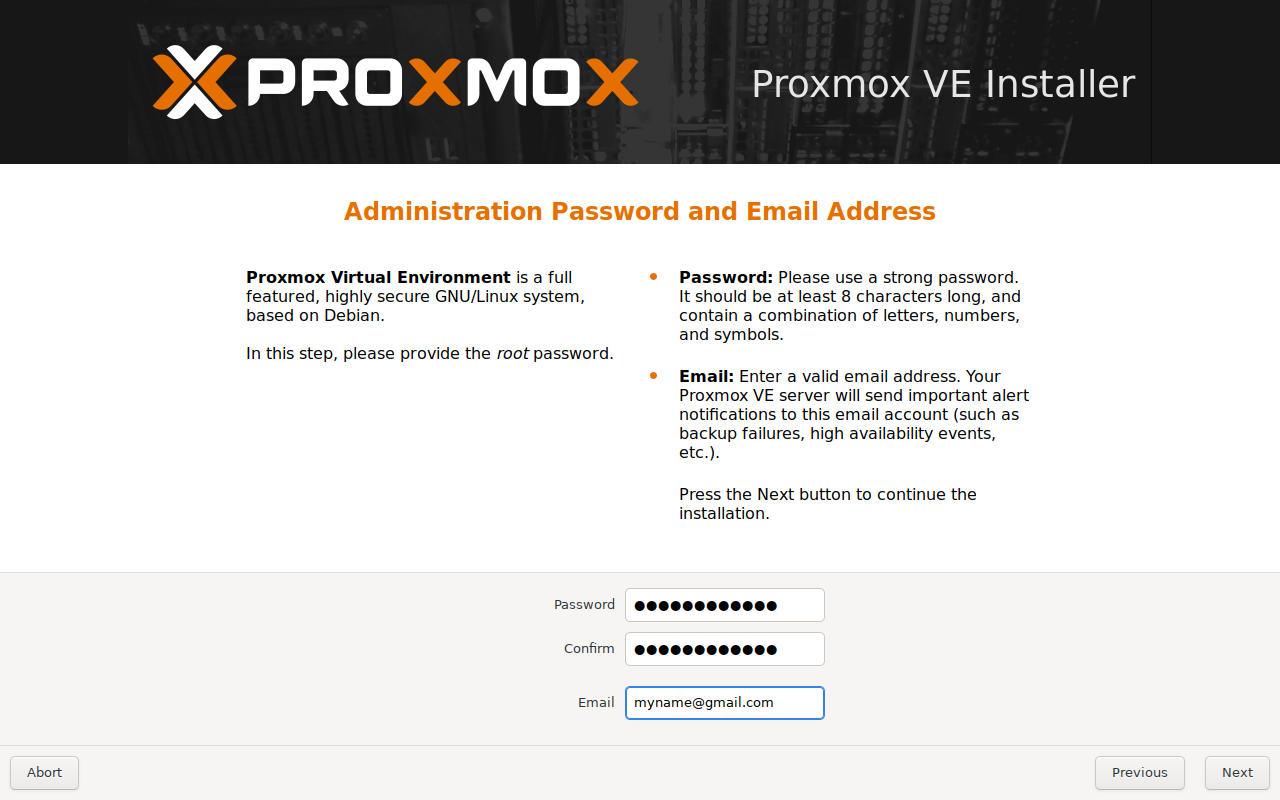
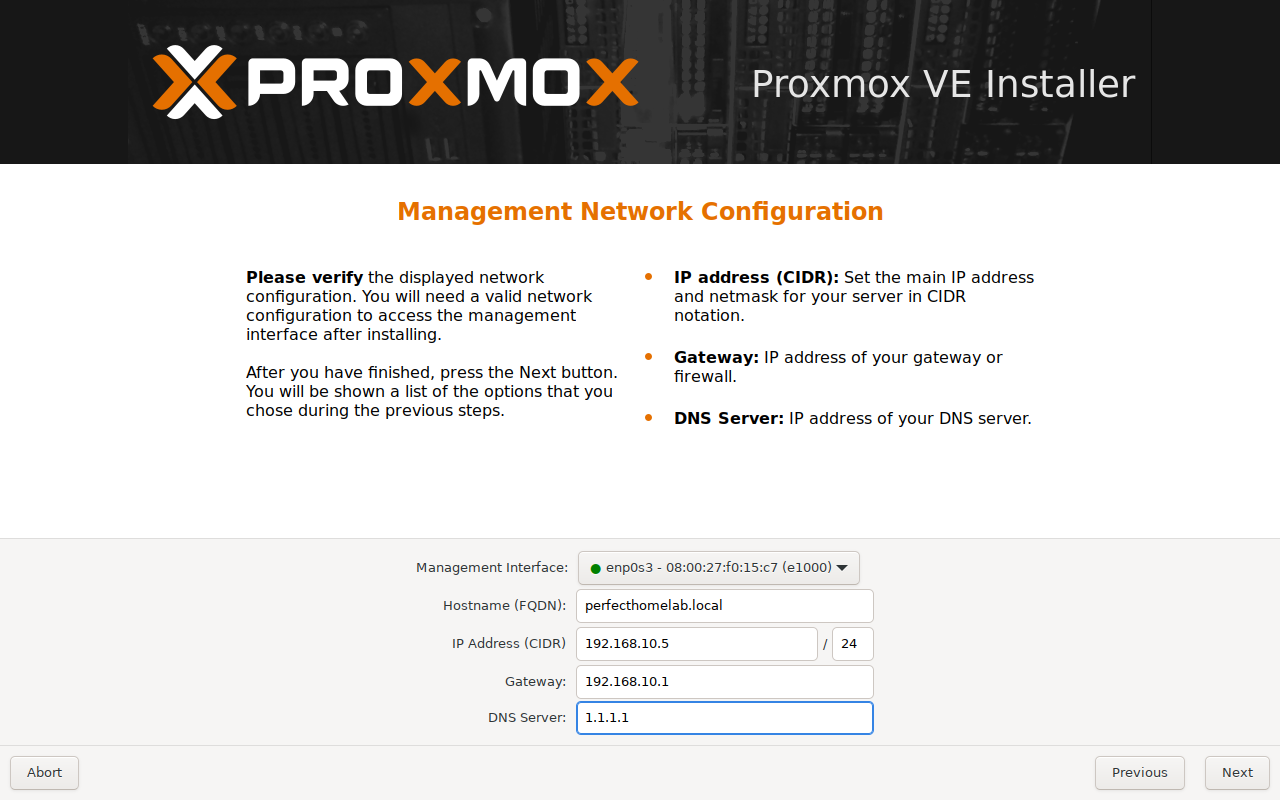
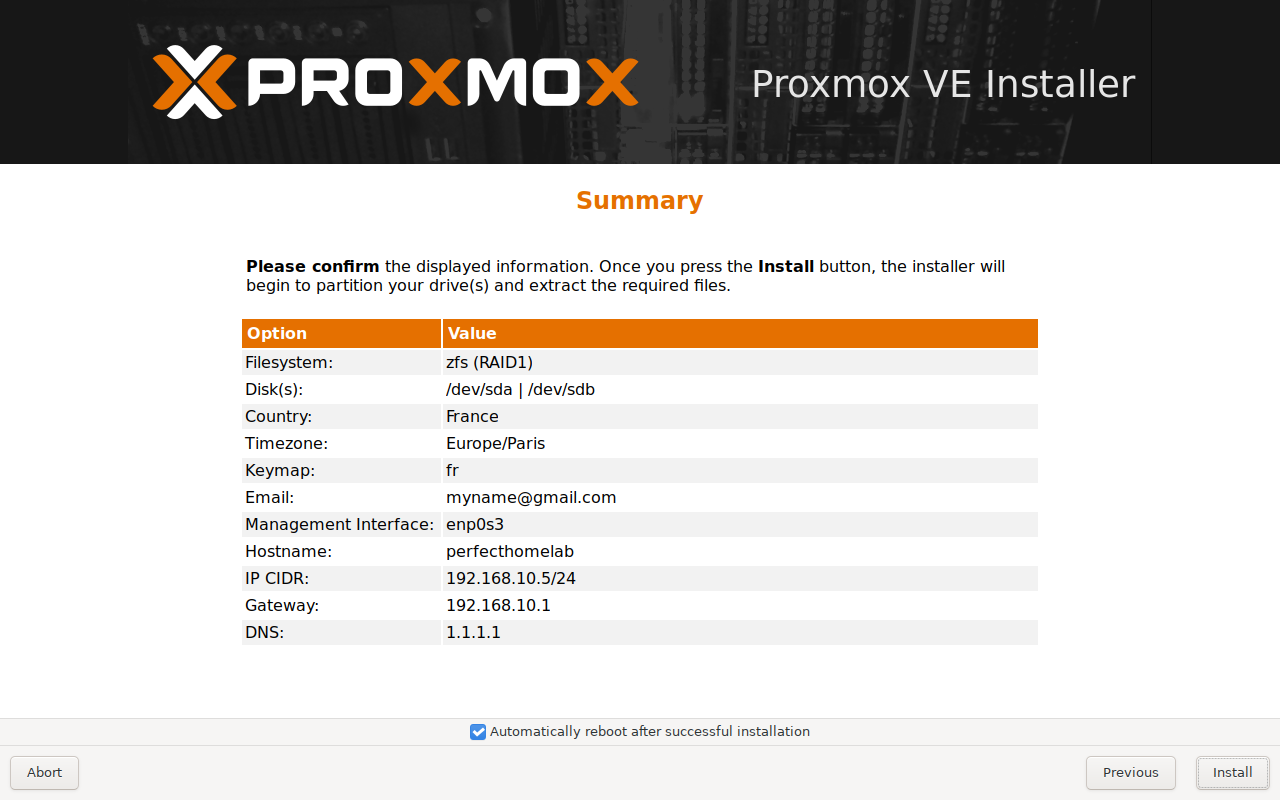
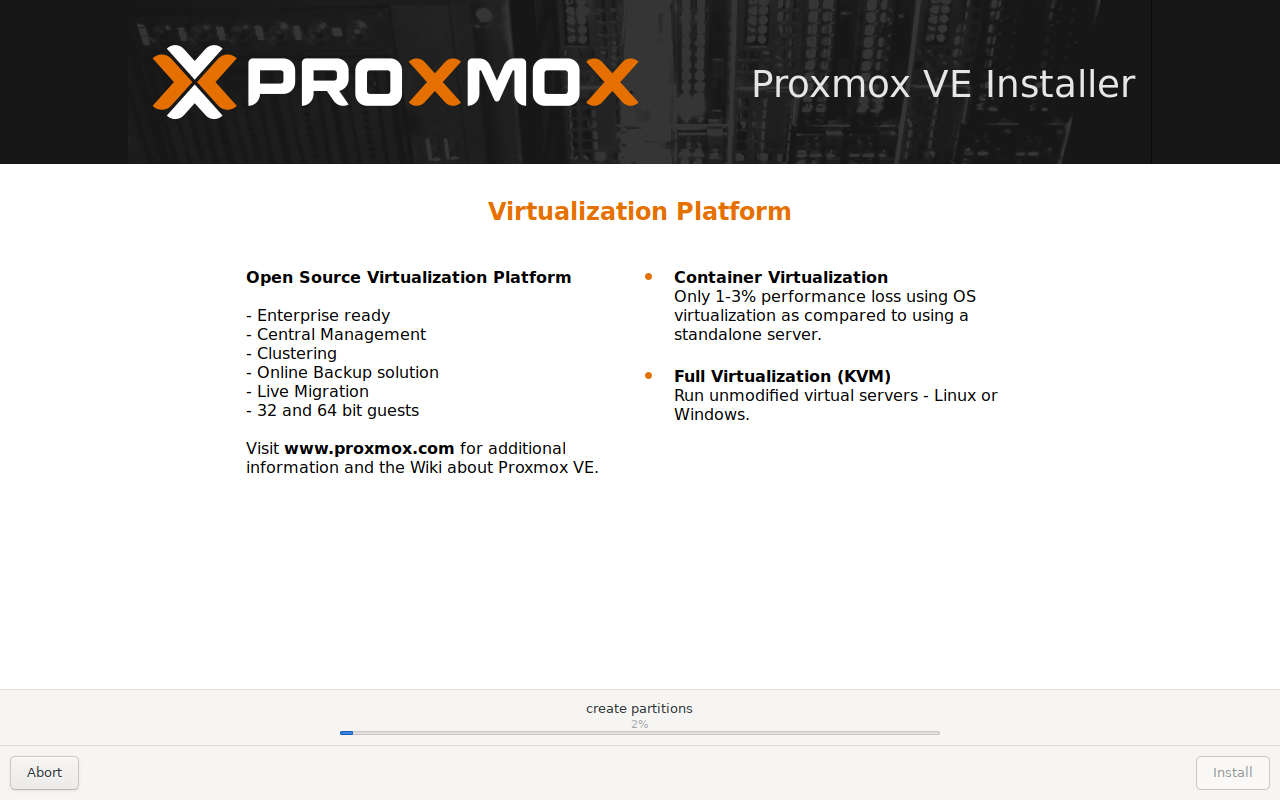
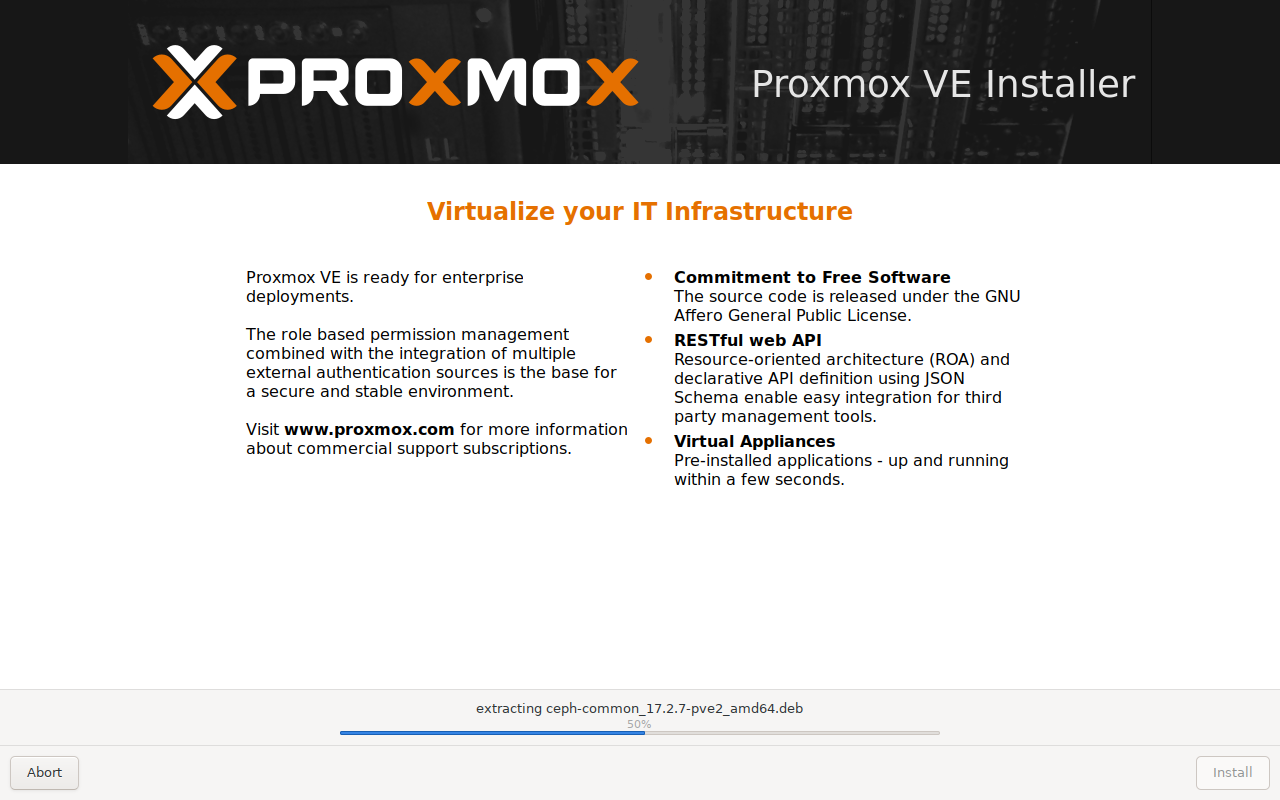
Passons à l’installation :
- Booter sur Ventoy en ayant préalablement télécharger et copier l’image ISO de Proxmox Virtual Environment,
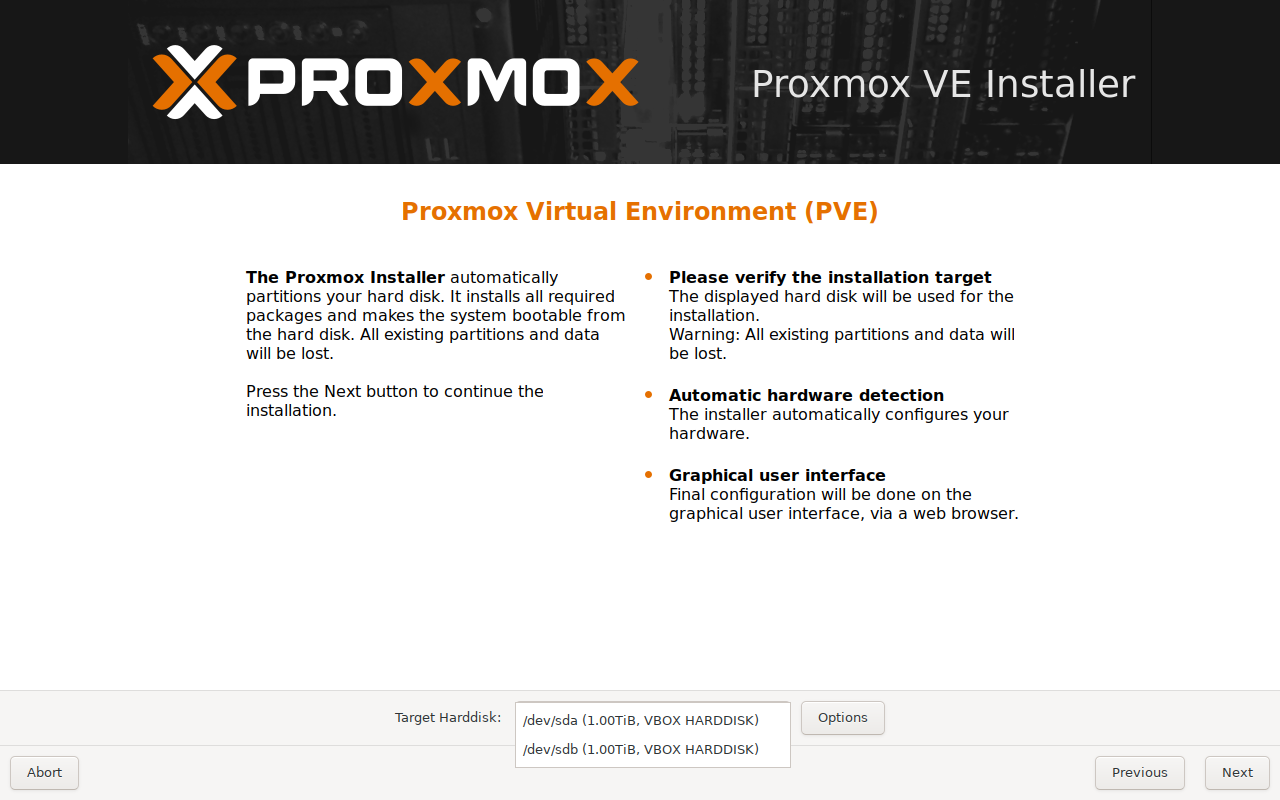
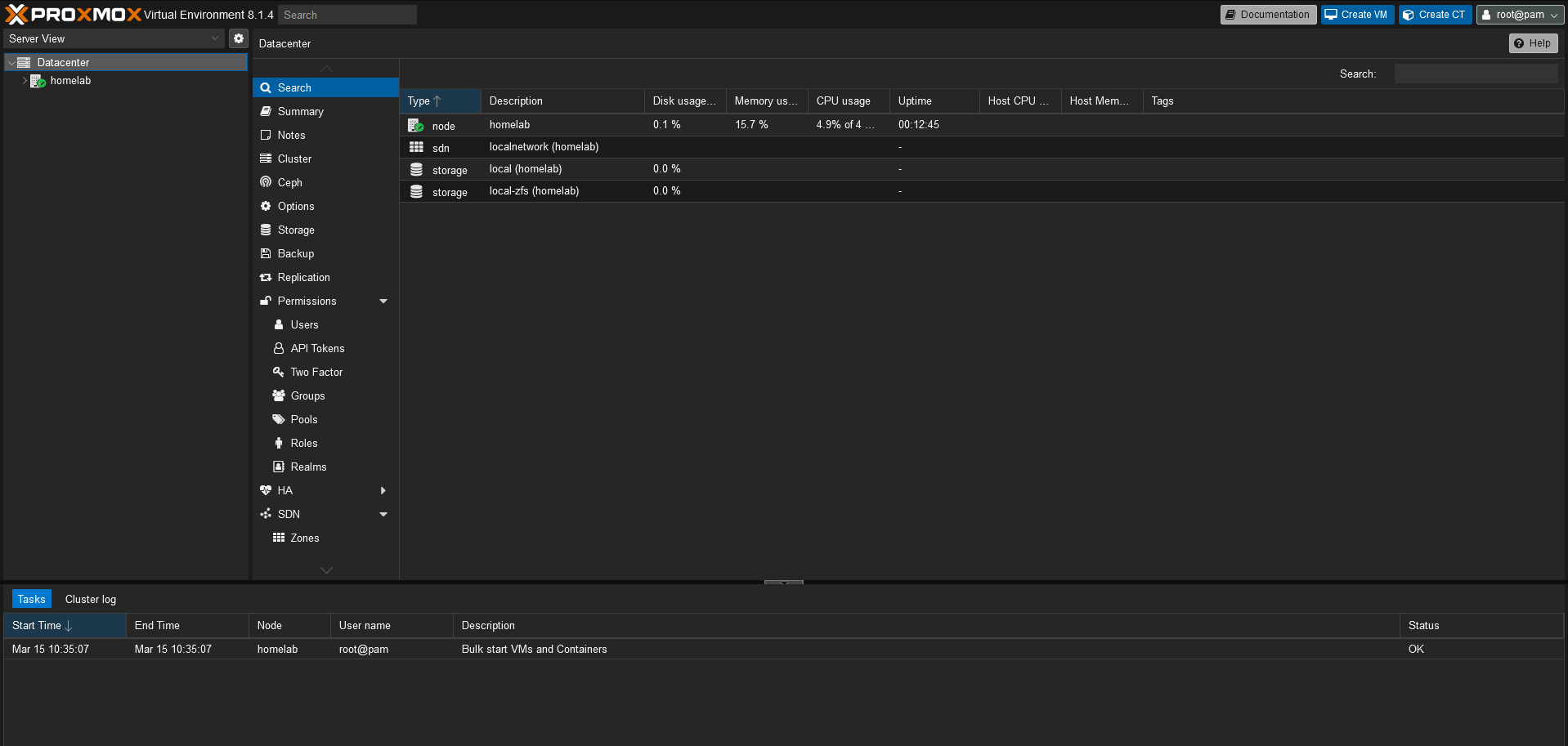
- Installation de Proxmox :
![Perfect Homelab [E03] : Le choix des composants](/posts/2025/20250909-perfect-homelab-serie-03/feature_hu_455c4d8f6f5068fa.jpg)
![Perfect Homelab [E02] : L'envers du décors](/posts/2025/20250302-perfect-homelab-serie-02/feature_hu_97c46a02858ebeaf.jpg)
![Perfect Homelab [E01] : La génèse du projet](/posts/2025/20250301-perfect-homelab-serie-01/feature_hu_699b640b02393d05.jpg)